Zlecenie przechodzi przez kilka osób po kolei: jedna przyjmuje, druga przygotowuje, trzecia wykonuje, czwarta wysyła do klienta. Każda robi swoją część i przekazuje dalej, nikt nie powinien zacząć etapu przed poprzednim. Do tej pory taki obieg często żyje w arkuszu, gdzie wiersz to zlecenie, a kolumny to pracownicy. W Sugesterze ten sam obieg ustawia się zadaniami: jedno zlecenie to jedno zadanie, a etap to status zadania.
Jak to działa
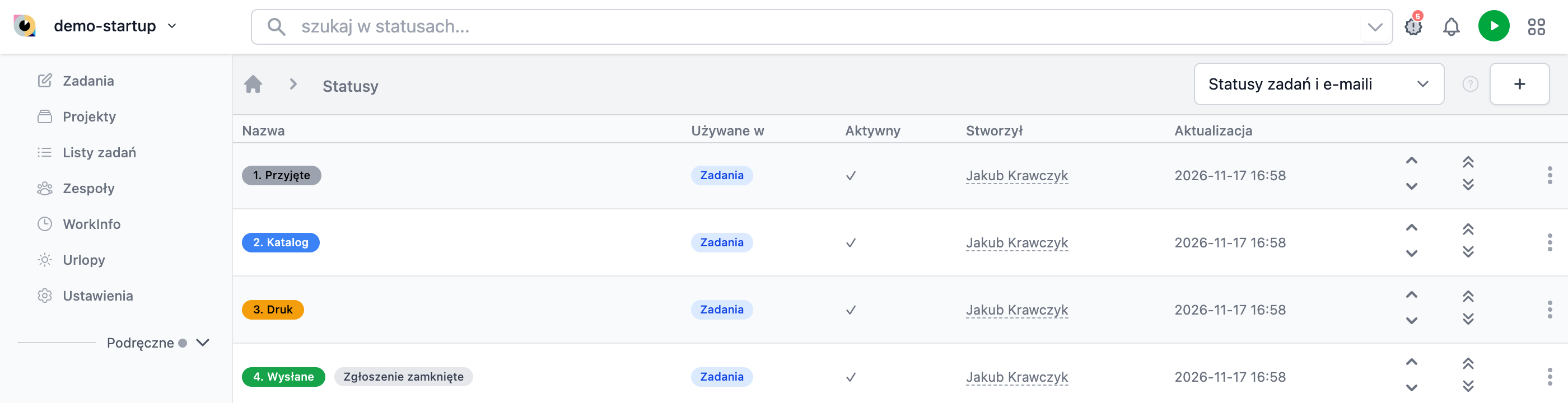
- Każdy etap ma własny status, np. „1. Przyjęte”, „2. Katalog”, „3. Druk”, „4. Wysłane”.
- Pracownik po swojej części zmienia status na następny etap.
- Automatyzacja przy zmianie statusu przepina zadanie na osobę kolejnego etapu. Zadanie znika z listy Moje zadania poprzedniej osoby i pojawia się u następnej, z powiadomieniem.
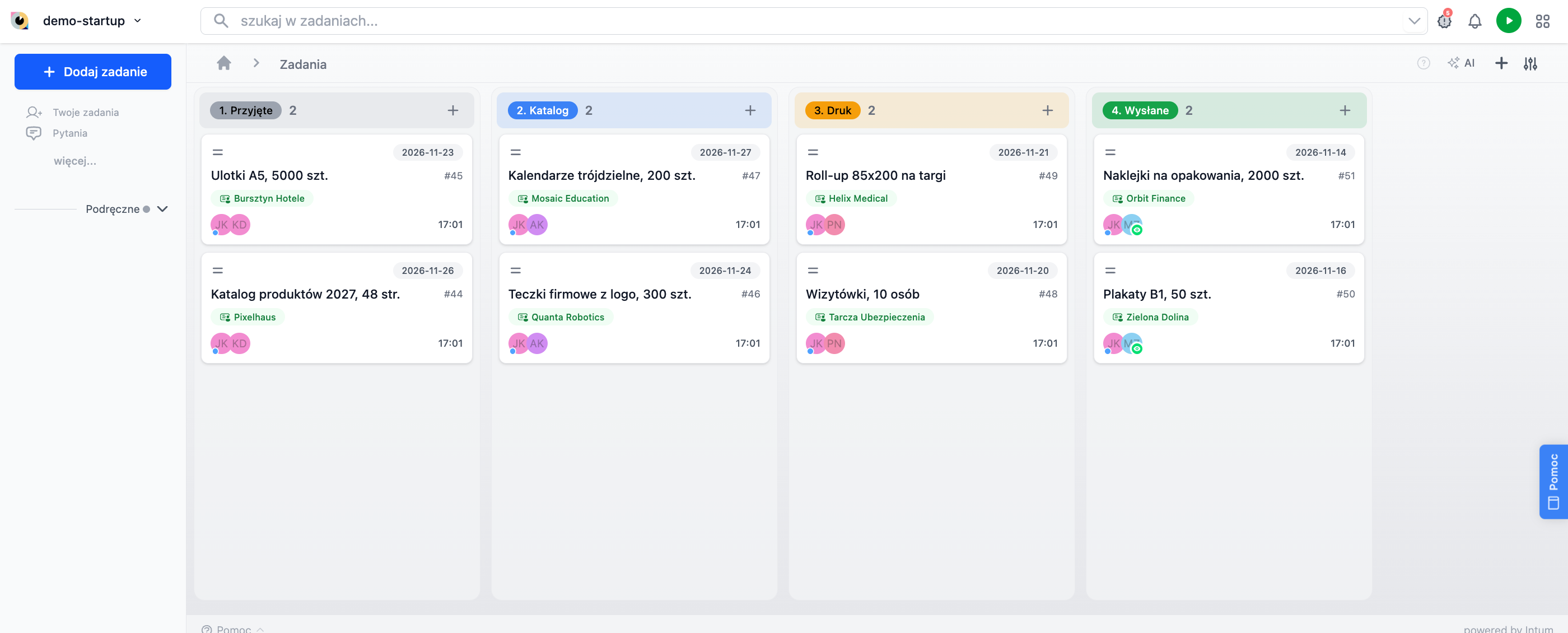
- Szef patrzy na Tablicę: kolumny to etapy, karty to zlecenia.
Krok 1. Statusy etapów
- Wejdź w Organizacja → Statusy → +.
- Dla każdego etapu załóż status: Nazwa z numerem (numer trzyma kolejność na listach), Kategoria (kolumna tablicy: Do zrobienia, W toku, Zrobione), zaznaczony moduł Zadania.
- Przy ostatnim etapie zaznacz Zamknięty, wtedy przestawienie na niego zamyka zadanie.
Krok 2. Automatyzacja przekazująca zadanie dalej
Jedna automatyzacja na każdy etap poza pierwszym. Przykład dla etapu „2. Katalog”, który wykonuje Anna:
- Wejdź w Automatyzacja → Automatyzacje → + (jeśli moduł nie jest włączony, kliknij Aktywuj moduł).
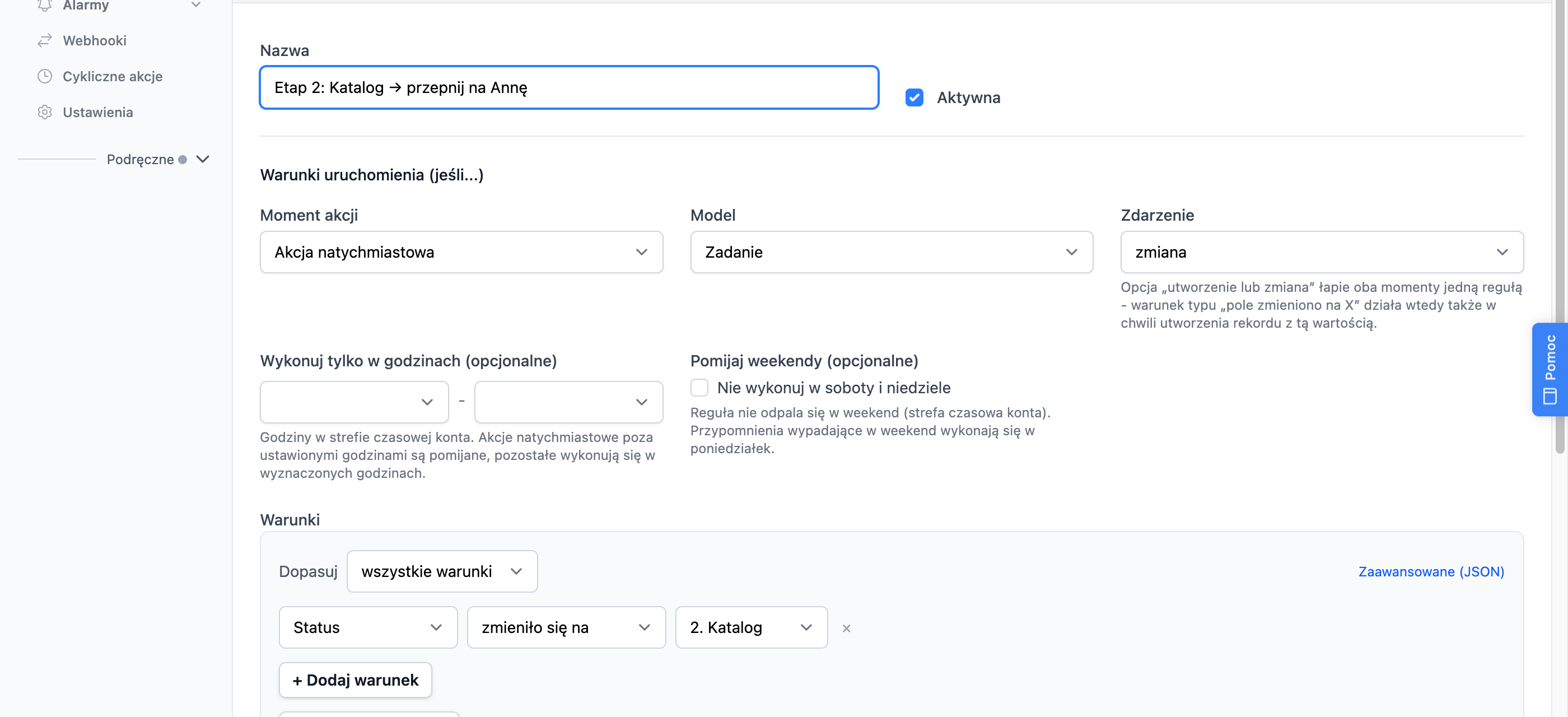
- Nazwa: np. „Etap 2: Katalog → przepnij na Annę”, zostaw Aktywna.
- Warunki uruchomienia: Moment akcji = Akcja natychmiastowa, Model = Zadanie, Zdarzenie = zmiana.
- Warunki: pole Status, operator zmieniło się na, wartość 2. Katalog. Operator „zmieniło się na” jest ważny: zwykłe „status jest” odpalałoby się przy każdej edycji zadania, które już ma ten status.
-
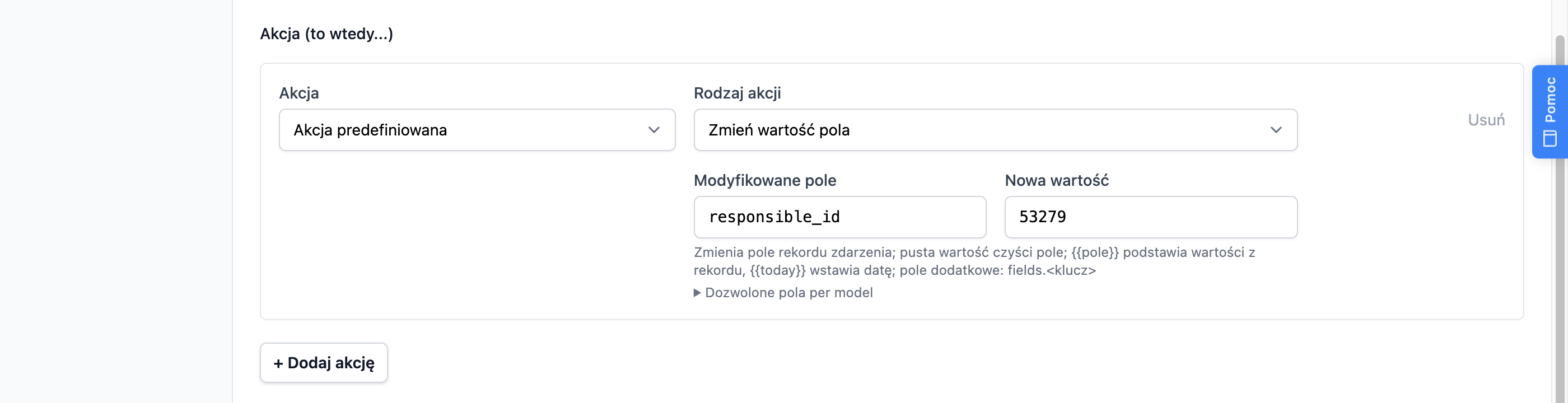
Akcja: Akcja predefiniowana, Rodzaj akcji = Zmień wartość pola, Modyfikowane pole:
responsible_id, Nowa wartość: numer ID osoby. ID użytkownika znajdziesz w Konto → Użytkownicy po otwarciu osoby (liczba w adresie strony). - Zapisz. Powtórz dla „3. Druk” i „4. Wysłane” z właściwymi osobami.
Sprawdzenie: zmień status testowego zadania na „2. Katalog” i otwórz Log wykonań automatyzacji. Powinien być wpis „wykonano”, a zadanie ma już nową osobę odpowiedzialną.
Krok 3. Codzienna praca
- Nowe zlecenie zakłada się jako zadanie ze statusem „1. Przyjęte” (np. z maila, przyciskiem dodaj nowe Zadanie na karcie klienta w wiadomości).
- Każdy pracownik pracuje w Moje zadania. Po swojej części zmienia status na następny etap, w zadaniu albo przeciągając kartę na tablicy.
- Zadanie przechodzi do następnej osoby samo.
Podgląd dla szefa
Organizacja → Zadania → przełącznik widoku Tablica, filtr Wszystkie (domyślnie lista pokazuje tylko zadania zalogowanej osoby). Każda kolumna to etap, w nagłówku liczba zleceń, na karcie klient, termin i osoba. Historia zadania pokazuje, kto i kiedy przesunął je dalej, czyli to, co wcześniej było wpisywane w kolumnach arkusza.
Jak doprowadzić zlecenie z maila do pierwszego etapu, opisuje wpis „Wspólna skrzynka dla zespołu”.