Jedną dużą listę mailingową możesz podzielić na kilka mniejszych, np. żeby wysyłać kampanie partiami albo do różnych grup odbiorców. Najprościej zrobić to tagami: oznaczasz klientów tagiem, a lista typu Z tagu sama zbiera ich adresy.
Ścieżka: CRM → Klienci, potem Marketing → Listy mailingowe → Nowa lista
Krok 1. Oznacz klientów tagiem
- Wejdź w CRM → Klienci. Jeśli dzielisz według jakiegoś kryterium (miasto, branża, status), najpierw zawęź listę wyszukiwaniem albo filtrem.
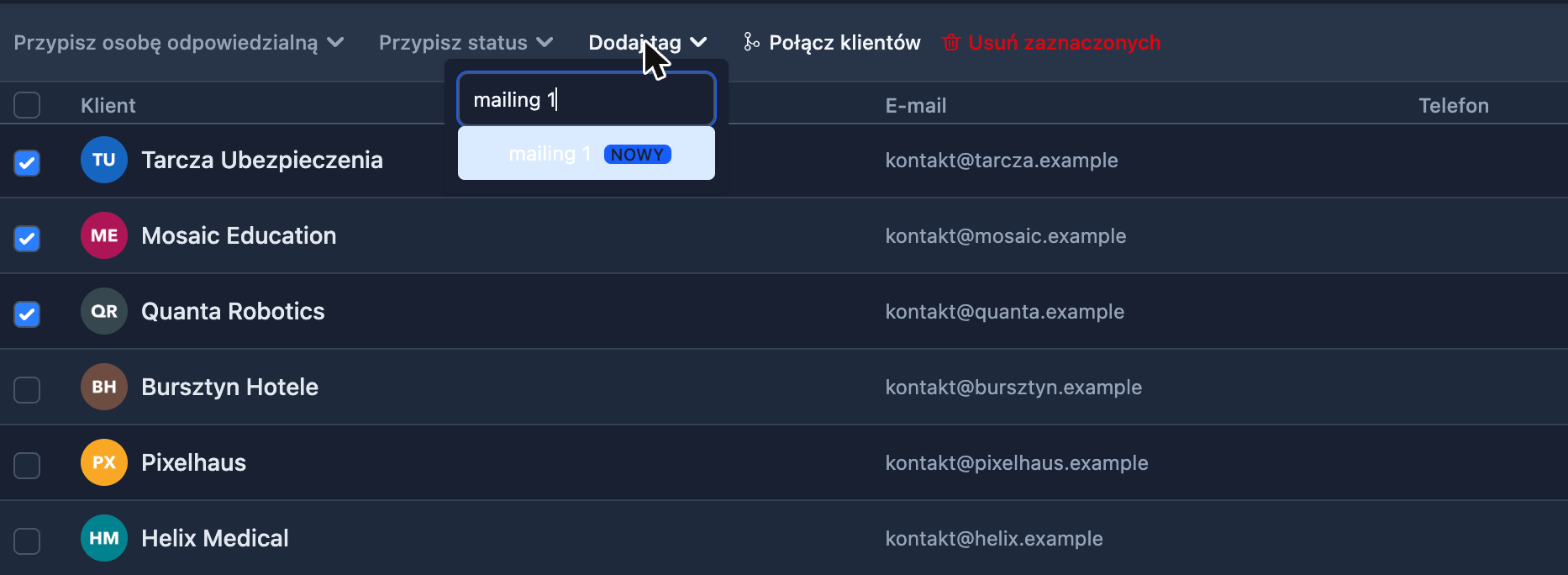
- Zaznacz klientów, którzy mają trafić do pierwszej listy. Kwadrat w nagłówku tabeli zaznacza całą stronę, a w ustawieniach tabeli możesz pokazać do 500 klientów na stronie.
- Na pasku nad tabelą kliknij Dodaj tag, wpisz nazwę, np. „mailing 1”, i wybierz ją z podpowiedzi (nowy tag ma oznaczenie NOWY).
- Powtórz to dla kolejnych grup z tagami „mailing 2” i „mailing 3”.
Krok 2. Załóż listę dla każdego tagu
- Wejdź w Marketing → Listy mailingowe → Nowa lista.
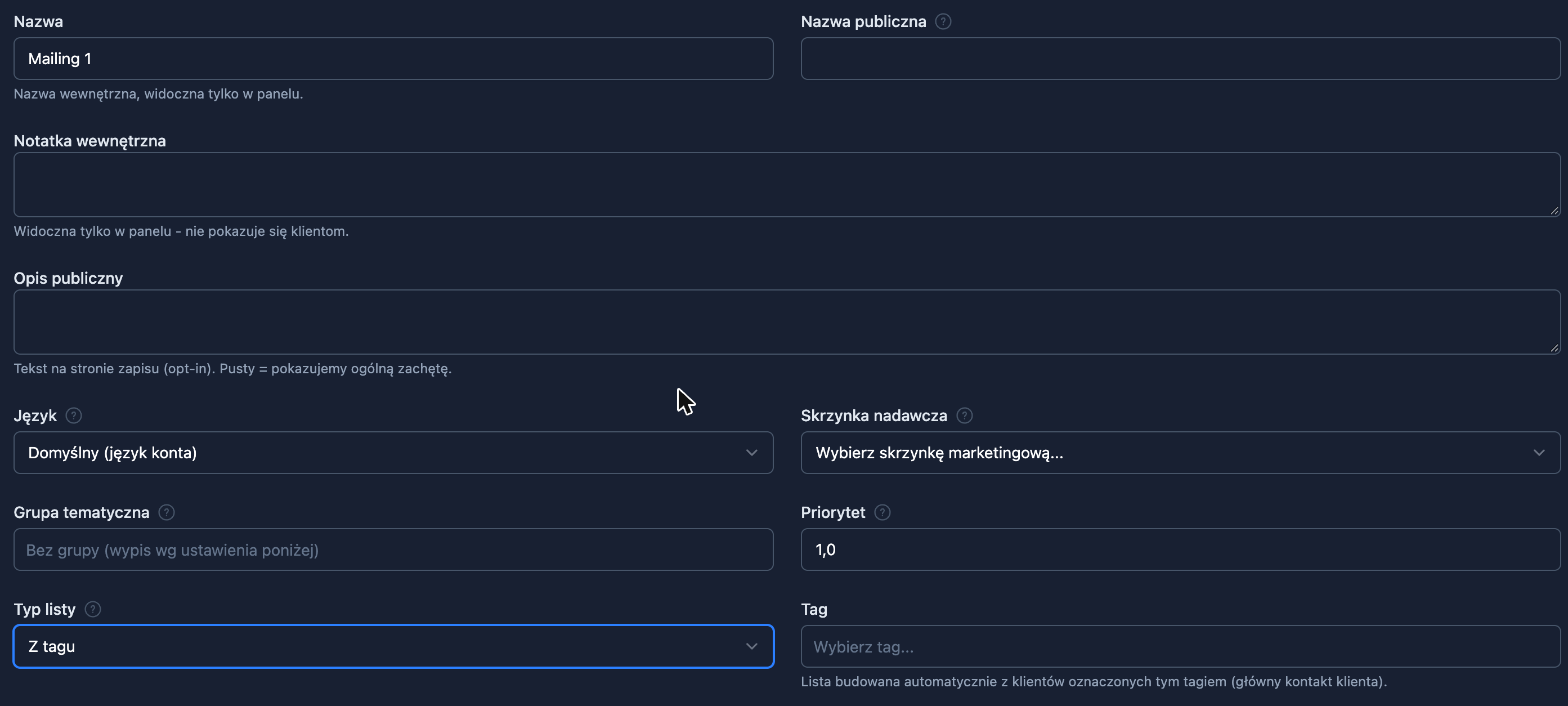
- Wpisz nazwę, np. „Mailing 1”.
- W polu Typ listy wybierz Z tagu, a w polu Tag wskaż „mailing 1”.
- Kliknij Zapisz i zrób to samo dla pozostałych tagów.
Lista typu Z tagu sama się aktualizuje: gdy dodasz tag kolejnemu klientowi, trafi on na listę, a gdy tag zdejmiesz, zniknie z niej. Na liście jest główny kontakt klienta.
Przykład
Masz 3000 klientów i chcesz wysłać newsletter w trzech turach. Ustaw 500 klientów na stronie, zaznacz dwie pierwsze strony i nadaj im tag „mailing 1”, kolejne dwie strony „mailing 2”, a resztę „mailing 3”. Potem załóż trzy listy Z tagu i w nowej kampanii wybierz tylko tę listę, do której wysyłasz w danej turze.
Jeśli dzielisz według stałego kryterium, np. województwa, możesz też zapisać filtr klientów i założyć listę typu Z filtra CRM. Wtedy skład listy liczy się sam przy każdej wysyłce.