Kilka osób pracuje na jednym adresie, np. [email protected]. Zlecenie przychodzi mailem, jedna osoba potwierdza klientowi przyjęcie, inna zakłada z tego maila zadanie, a szef chce jednym rzutem oka zobaczyć, co jeszcze wisi. Ten wpis pokazuje, jak ustawić Sugestera, żeby mail był widoczny dla całego zespołu aż do archiwizacji, a nie znikał u osoby, która pierwsza odpisała.
Wpis zakłada, że skrzynka jest już dodana i nie ma ustawionej osoby odpowiedzialnej, czyli nowe maile trafiają do widoku Do przydzielenia (jak to działa, opisuje osobny wpis o folderze „Do przydzielenia”).
Krok 1. Odpowiedź nie zabiera maila z widoku Do przydzielenia
Domyślnie wątek, na który ktoś odpowie, przypisuje się do tej osoby i znika z Do przydzielenia. Żeby tak nie było:
- Wejdź w Mail → Ustawienia → zakładka Ustawienia e-maili.
- Odznacz Przydzielaj nieprzypisany wątek osobie, która na niego odpowiada.
- Zapisz.
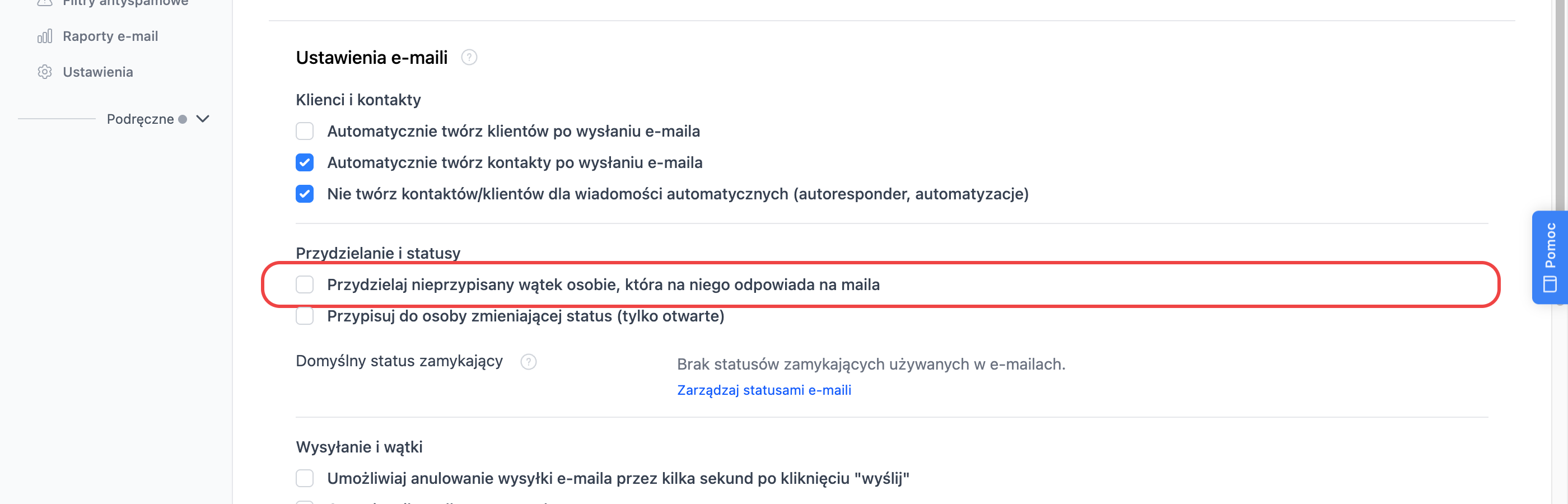
Od tej chwili odpowiedź „zlecenie przyjęte” zostaje w wątku, a wątek dalej jest w Do przydzielenia dla wszystkich.
Krok 2. Każdy z zespołu widzi widok Do przydzielenia
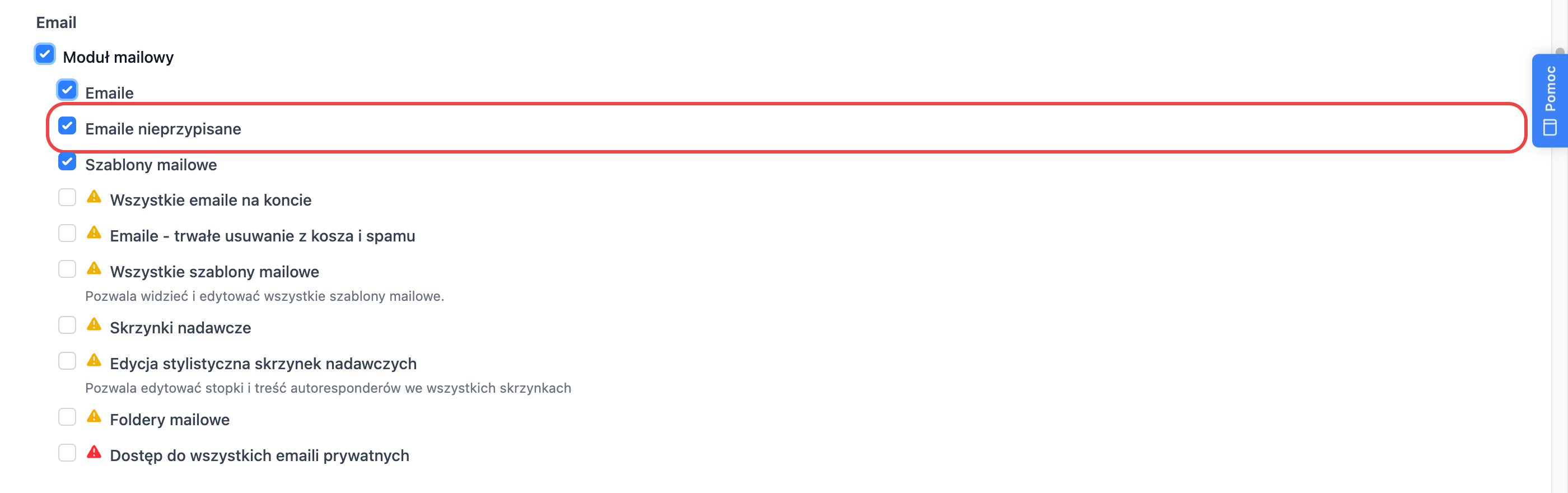
Widok Do przydzielenia widzą tylko osoby z uprawnieniem Emaile nieprzypisane (oraz osoba odpowiedzialna za skrzynkę). Administrator konta nadaje je w roli:
- Konto → Role. Role wbudowane (Administrator, Użytkownik, Gość) nie mają edycji, więc przy roli Użytkownik kliknij Dodaj podobną i nazwij ją np. „Pracownik biura”.
- W sekcji Email zaznacz Emaile nieprzypisane i zapisz.
- Konto → Użytkownicy: każdemu z zespołu ustaw tę rolę.
Krok 3. Gwiazdka zamiast flagi
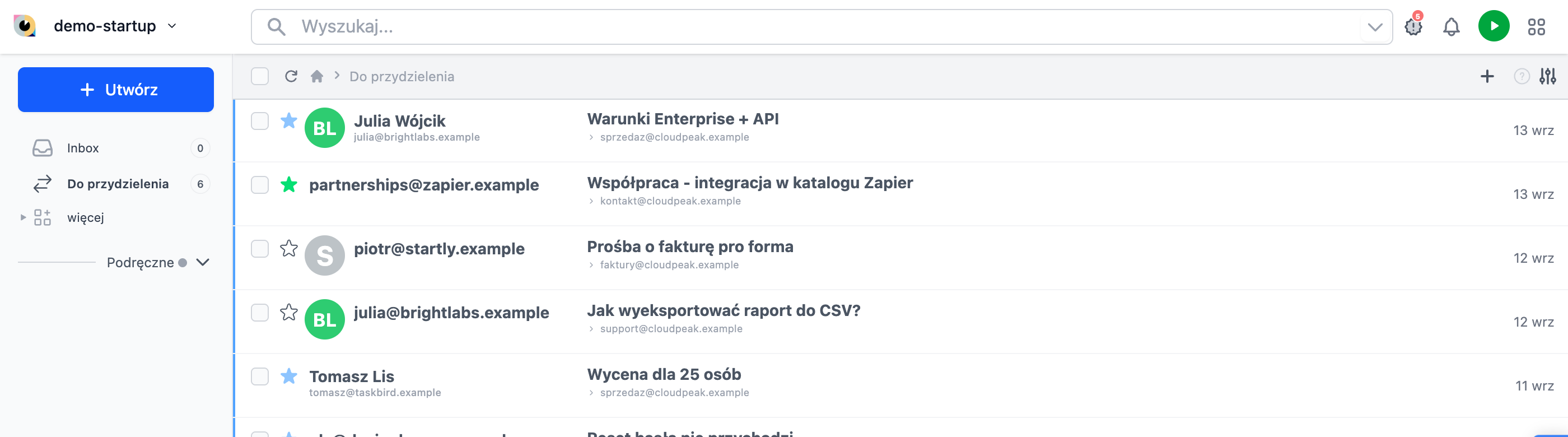
Kolorowa gwiazdka przy wątku jest widoczna dla wszystkich, więc zastępuje „oflagowane” ze zwykłej poczty. Ustalcie w zespole znaczenie kolorów, np.:
- bez gwiazdki: nikt jeszcze nie odpowiedział klientowi,
- niebieska: klient dostał potwierdzenie, zlecenie czeka na zadanie,
- zielona: zadanie założone (albo od razu archiwizacja, patrz krok 4).
Gwiazdkę ustawia się kliknięciem w gwiazdkę w wierszu wiadomości albo w nagłówku otwartego wątku. Przy wątku z odpowiedzią widać też licznik wiadomości i status wysyłki, więc od razu wiadomo, że odpowiedź poszła.
Krok 4. Zadanie z maila i archiwizacja
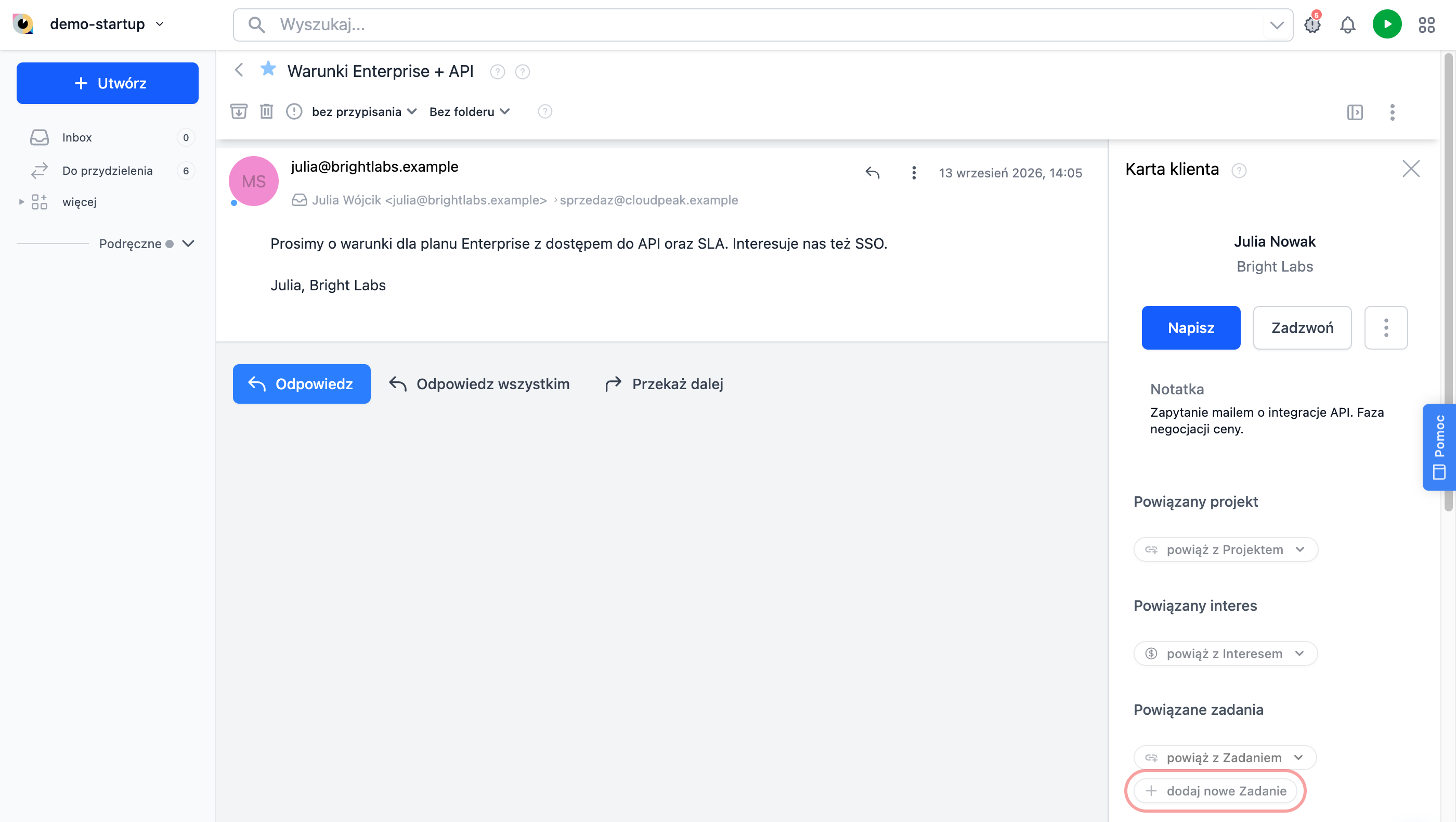
Osoba, która realizuje zlecenie:
- Otwiera mail z niebieską gwiazdką.
- Na karcie klienta po prawej stronie, w sekcji Powiązane zadania, klika dodaj nowe Zadanie. Zadanie dostaje klienta i podpięty mail, więc historia zlecenia jest w jednym miejscu.
- Zapisuje zadanie i klika ikonę Archiwizuj nad wiadomością. Mail znika z Do przydzielenia, dalej wszystko dzieje się w zadaniu.
Podgląd dla szefa
- Do przydzielenia bez gwiazdki: zlecenia, na które nikt nie odpowiedział.
- Do przydzielenia z niebieską gwiazdką: potwierdzone, ale jeszcze bez zadania. Mail sprzed kilku dni w tym widoku to zaległość.
- Z gwiazdką: wszystkie oznaczone wątki w jednym miejscu, z podziałem na kolory.
Dalszy obieg zlecenia (etapy pracy, tablica Kanban, automatyczne przekazywanie zadania kolejnej osobie) opisuje wpis „Zlecenie przechodzące przez etapy”.