Claude Code to Claude, który potrafi wykonywać polecenia - między innymi połączyć się z Twoim kontem w Intum, pobrać treść strony, zmienić ją i odesłać. Zwykłe okno czatu na claude.ai tego nie zrobi: potrafi doradzić, ale nie ma jak sięgnąć do Twojego konta. Stąd bierze się odpowiedź „nie mam dostępu do CMS”.
Ten wpis prowadzi Cię od zera: klucz, aplikacja, pierwsze polecenie. Masz zamiast tego subskrypcję ChatGPT? Zobacz Codex krok po kroku.
Krok 1. Zrób sobie klucz (token API)
Klucz to długi ciąg znaków, który mówi systemowi „to naprawdę ja”. Agent bez niego nie wejdzie na Twoje konto.
- Zaloguj się do swojego konta w przeglądarce.
- Kliknij Konto (nazwa konta w lewym górnym rogu), a w menu po lewej wybierz Tokeny API. Możesz też po prostu dopisać w pasku adresu
/account/api_tokensza adresem swojego konta. - Kliknij + w prawym górnym rogu listy. Zobaczysz taki formularz:
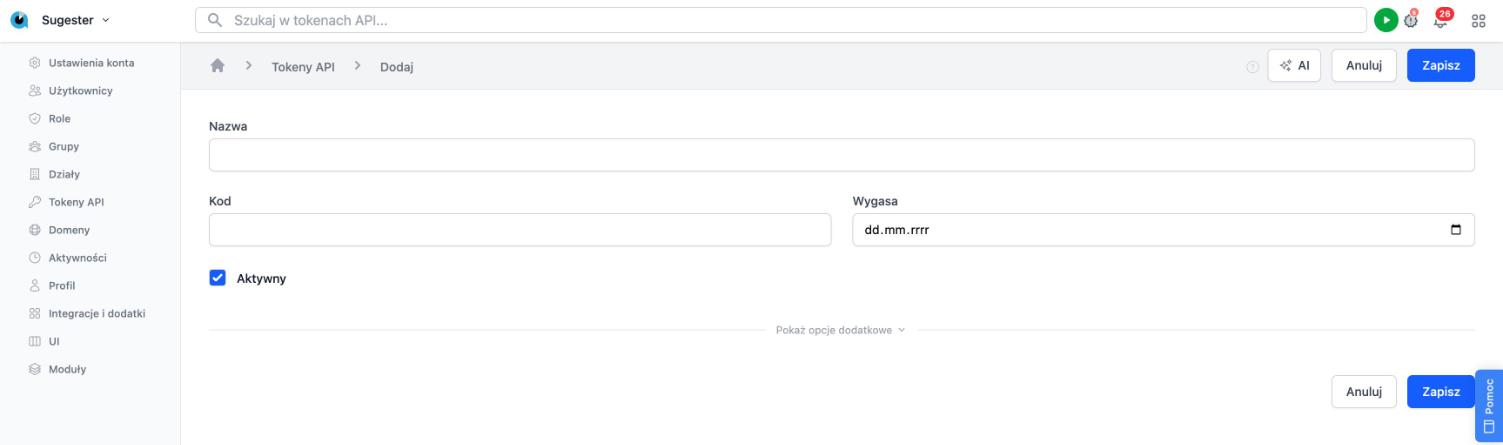
- W polu Nazwa wpisz coś, co Ci przypomni, do czego ten klucz służy.
- Zaznacz, co agent będzie mógł robić. Kliknij Pokaż opcje dodatkowe - rozwinie się lista Uprawnień, czyli kratek do zaznaczenia:
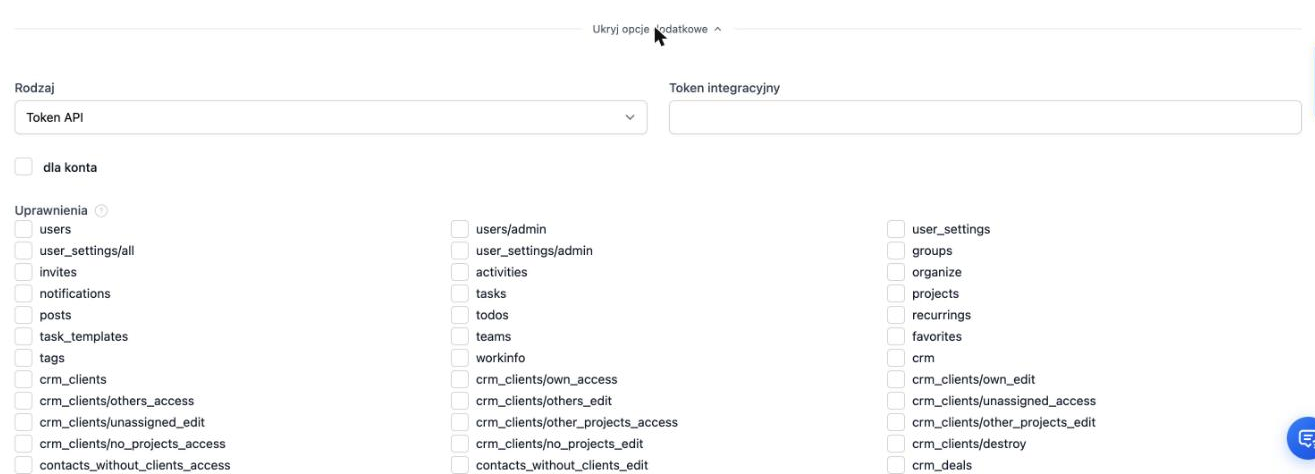
Jeśli nie zaznaczysz nic, klucz będzie mógł dokładnie to samo, co Ty po zalogowaniu. Działa, ale to dużo - lepiej zaznaczyć tylko to, co agentowi potrzebne:
-
Strona WWW (CMS):
cms,sites,layouts,pages,paragraphs,assets,files. Dołóżform, jeśli agent ma dotykać formularzy kontaktowych. -
Baza wiedzy / centrum pomocy:
kb, a do obrazkówassetsifiles. -
Zadania i projekty:
organize,tasks,projects,posts.
Czego nie zaznaczać: users, user_settings, account, api_tokens, billing, domains. To zarządzanie kontem, ludźmi i płatnościami - do pisania strony czy wpisów agent tego nie potrzebuje.
Pomyliłeś się? Uprawnienia zmienisz później: wchodzisz w token na liście i poprawiasz zaznaczenia.
- W polu Wygasa ustaw datę, do kiedy klucz ma działać - na przykład pół roku do przodu, a przy jednorazowej robocie koniec tygodnia. Kiedy data minie, klucz przestaje działać i robisz sobie nowy. Taki klucz jest po prostu bezpieczniejszy: jeśli kiedyś gdzieś się zapodzieje, sam się w końcu zamknie.
- Kliknij Zapisz.
- To jest ten moment, w którym trzeba uważać. Na ekranie, w wierszu Token, pojawi się długi ciąg znaków - to Twój klucz:

Zaznacz go myszką i skopiuj (Ctrl+C, na Macu Cmd+C). Widać go tylko przez chwilę - system sam o tym uprzedza pod spodem. Po odświeżeniu strony zostanie sama zamaskowana końcówka i klucza już nie odzyskasz.
- Jeśli nie zdążyłeś - nic strasznego. Skasuj ten token i zrób nowy, tak samo jak przed chwilą.
Klucz działa jak hasło: wklejasz go tylko do okna rozmowy z agentem na swoim komputerze. Nie wysyłaj go mailem, nie wklejaj na forum ani w zadaniu. Więcej: Tokeny API.
Krok 2. Otwórz Claude Code
Claude Code jest w płatnej subskrypcji Claude (Pro, Max, Team albo Enterprise). Masz trzy warianty, wszystkie robią to samo - wybierz jeden:
- W przeglądarce - wejdź na claude.ai/code, zaloguj się swoim kontem i pisz polecenia w oknie u dołu, tak jak w zwykłym czacie.
- W aplikacji Claude na komputer - pobierz ją z claude.ai/download, zaloguj się i przełącz okno na Code (jak - niżej).
-
W terminalu - dla tych, którzy wolą:
npm install -g @anthropic-ai/claude-code, komendaclaude.
Gdzie w aplikacji jest Claude Code. Przełącznik siedzi w prawym górnym rogu okna, a nie w menu po lewej. Są tam dwie ikonki: dymek to zwykła rozmowa (podpowiedź Claude, skrót ⌥⌘←), a </> to Code (skrót ⌥⌘→). Kliknij </>:

W niektórych wersjach aplikacji zamiast ikon jest zakładka Code w górnej belce, obok Chat i Cowork. Jeśli nie widzisz ani ikony, ani zakładki, zaktualizuj aplikację: na Macu Claude › About Claude, w Windows Help › About Claude.
Claude pyta o zgodę, zanim coś wykona - to normalne, potwierdzaj.
Krok 3. Wklej agentowi klucz (prompt startowy)
To jest cała „instalacja” dostępu: jedna wiadomość na początku rozmowy. Agent dowiaduje się z niej, gdzie ma pracować, czym się zalogować i gdzie znajdzie resztę instrukcji.
Skopiuj poniższy tekst, podmień w nim dwie rzeczy i wyślij jako pierwszą wiadomość:
-
https://mojafirma.sugester.pl- zamień na adres, pod którym logujesz się do swojego konta (ten z paska adresu, sam początek, bez dalszej części po ukośniku), -
MOJ_TOKEN- zamień na klucz skopiowany w kroku 1 (w obu miejscach, w których występuje).
Jesteś moim asystentem do pracy na moim koncie w systemie Intum.
Zmiany wprowadzasz przez API, nie przez panel.

Dane dostępowe:
- Adres: https://mojafirma.sugester.pl
- Token: MOJ_TOKEN (nagłówek: Authorization: Bearer MOJ_TOKEN)

Zanim cokolwiek zmienisz, pobierz i przeczytaj aktualne instrukcje API
(oba adresy z tym samym nagłówkiem):
https://mojafirma.sugester.pl/noe/prompt/common_api.md
https://mojafirma.sugester.pl/noe/prompt/cms_api.md

Zasady:
- najpierw pobierz aktualną treść (GET), zmień tylko to, o co proszę,
  i odeślij z powrotem - reszty nie kasujesz,
- jedna zmiana naraz, po każdej podaj mi link do podglądu,
- wyglądu i układu strony nie ruszasz bez pytania,
- piszesz do mnie po polsku.

Poczekaj na moje polecenie - napiszę po ludzku, co zmienić.
Gdzie to wkleić? W zwykłe okno rozmowy - to samo, w którym piszesz do Claude:

Agent powinien odpisać, że pobrał instrukcje, i poprosić o konkretne zadanie. Od tej chwili piszesz do niego zwykłym językiem.
Co to są te instrukcje z
/noe/prompt/...: gotowe opisy tego, jak rozmawiać z naszym API - jakie są pola, czego nie wolno nadpisać. Zmieniają się razem z systemem, dlatego agent ma je pobierać na starcie każdej rozmowy, zamiast zgadywać z pamięci.| Kod | Do czego |
|—|—|
|common_api| Wspólne zasady rozmowy z API |
|cms_api| Strony, artykuły, paragrafy, layouty, witryny |
|cms_site_tips| Stylowanie stron, responsywność, menu mobilne |
|form_api| Formularze, pola, wyniki |
|kb_entry_api| Wpisy bazy wiedzy |
|task_api| Zadania |
|noe_api| Aplikacje Noe |Adres instrukcji to
https://TWOJE-KONTO/noe/prompt/KOD.md, pełną listę kodów masz w panelu w Noe › Prompty AI.
Krok 4. Sprawdź na sucho, czy widzi Twoje konto
Zanim każesz cokolwiek zmieniać, napisz agentowi:
Połącz się z moim kontem i wypisz listę wszystkich moich podstron z ich adresami. Niczego nie zmieniaj.
Jeśli odpisze listą - wszystko gra, możesz zaczynać. Jeśli mówi, że nie ma dostępu, to zwykle jedno z trzech: klucz został wklejony niecały (skopiuj prompt jeszcze raz), klucz jest z innego konta, albo agent ma wyłączony dostęp do internetu.
Krok 5. Zapisz instrukcję na stałe (żeby nie wklejać jej co raz)
Prompt z kroku 3 możesz zapisać raz, w folderze, który wskazałeś agentowi, jako zwykły plik tekstowy o nazwie CLAUDE.md. Claude Code czyta go sam przy każdej nowej rozmowie - wtedy po prostu otwierasz czat i piszesz, co zmienić.
Dopisz tam też rzeczy, których agent nie ma skąd wiedzieć: co jest na której podstronie, czego nie wolno ruszać (np. layout i kolory), do kogo się zwrócić, jak coś pójdzie nie tak.
Co możesz mu kazać
Pisz po polsku, po ludzku, jednym zdaniem:
- „Zmień w cenniku cenę za przegląd na 250 zł”
- „Napisz i opublikuj wpis na blog o tym, jak przygotować się do wizyty”
- „Dopisz na stronie kontaktu, że w soboty pracujemy do 14”
- „Zrób audyt SEO mojej strony: sprawdź tytuły, opisy i opisy alternatywne zdjęć, zaproponuj poprawki”
Agent coś popsuł - co teraz
Zdarza się, zwłaszcza przy większych przebudowach. Najważniejsze: nie zamykaj rozmowy. Agent ma w niej treść sprzed swojej zmiany, więc najprostszy ratunek to napisać mu od razu:
Cofnij ostatnią zmianę i przywróć poprzednią treść tej strony.
Dlatego w prompcie startowym jest zasada jedna zmiana naraz: po każdej zaglądasz na stronę i wiesz, która zaszkodziła. Przy pięciu zmianach wysłanych hurtem nikt już tego nie rozplącze.
Przy poważniejszej przebudowie (nowy układ strony, przepisanie całej podstrony) poproś agenta, żeby najpierw pokazał plan albo zapisał kopię obecnej treści w rozmowie, zanim cokolwiek nadpisze. Strony WWW nie mają w panelu przycisku „cofnij”, więc ta kopia w rozmowie jest Twoją siatką bezpieczeństwa.
Gdy rozmowa jest już zamknięta, a strona wygląda źle - napisz do nas, mamy kopie.
Czego lepiej mu nie zlecać
- Wysyłki do klientów - maili, SMS-ów, kampanii. Agent potrafi przygotować treść, ale guzik „wyślij” naciskaj sam.
- Kasowania - stron, wpisów, klientów. Poproś o ukrycie albo wycofanie z publikacji; skasować zawsze zdążysz.
- Spraw na cudzych kontach - klucz działa tylko na Twoim koncie i tak ma zostać.
- Zmian w wyglądzie bez pytania - szablon i kolory to miejsce, w którym najłatwiej rozjechać całą stronę.
O czym pamiętać
- Klucz to hasło dla programu. Wklejasz go tylko do agenta uruchomionego u siebie. Nigdy do publicznego czatu, zadania, komentarza ani na forum.
- Jedna zmiana naraz. Po każdej sprawdź efekt na stronie. Przy pięciu zmianach wysłanych hurtem nie wiadomo, która zaszkodziła.
- Treść - śmiało, wygląd - ostrożnie. Kolory, układ i szablon to miejsce, gdzie najłatwiej coś rozjechać.
- Zmiany idą przez API, nie przez panel, więc po pracy agenta odśwież stronę w przeglądarce.
Gdy coś nie działa
- Agent mówi, że nie ma dostępu - klucz wklejony niecały albo z innego konta. Skopiuj prompt jeszcze raz, w całości.
-
Błąd 401 albo
wrong api_token- klucz jest nieaktywny albo minęła jego data ważności. Zrób nowy (krok 1). - Błąd 403 - klucz działa, ale nie ma zaznaczonego uprawnienia do tej czynności. Wejdź w token na liście i zaznacz brakujące (krok 1, punkt 5).