Zewnętrzny asystent AI może pracować wprost na Twoim koncie: zakładać i poprawiać strony, pisać artykuły i wpisy bazy wiedzy, zakładać zadania, czytać dane. Robi to przez API, czyli tą samą drogą, co każda integracja - nie klika w panelu. Ty dajesz mu tylko adres swojego konta i klucz dostępu.
Czat to nie to samo co agent
Okno czatu ChatGPT czy Claude.ai samo w sobie nic na Twoim koncie nie zmieni. Rozmowa może doradzić, ale nie ma jak sięgnąć do Twoich danych - dlatego próby kończą się zdaniem „nie mam dostępu do CMS”. Potrzebujesz agenta: tego samego modelu, ale w wersji, która potrafi wykonywać polecenia.
Którędy iść
| Droga | Dla kogo | Jak zacząć |
|---|---|---|
| Gotowy prompt spod przycisku AI | Jedno zadanie, pierwszy raz, bez zakładania klucza | Sekcja niżej |
| Codex | Masz subskrypcję ChatGPT | Codex krok po kroku |
| Claude Code | Masz subskrypcję Claude | Claude Code krok po kroku |
| MCP | Chcesz zostać w oknie czatu i korzystać z gotowych funkcji | MCP: Claude albo ChatGPT w oknie czatu |
Codex i Claude Code robią dokładnie to samo - wybierz ten, na który i tak już płacisz.
Najszybszy start: przycisk AI w panelu
Nie musisz nic generować. Przycisk AI jest na pulpicie CMS oraz na listach i formatkach witryn, stron, artykułów, autorów, kategorii, szablonów i paragrafów.
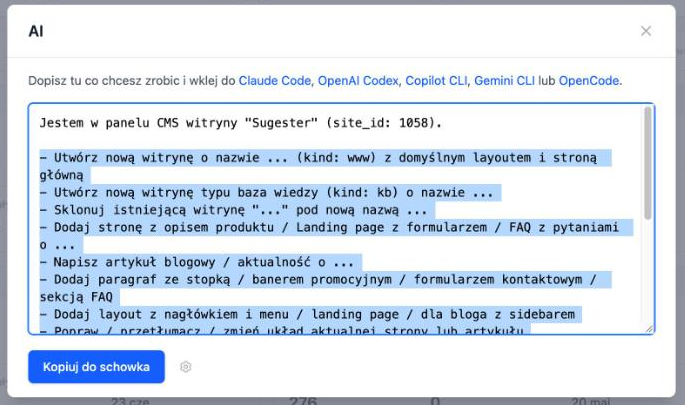
- Otwórz CMS i kliknij AI (prawy górny róg).
- Dopisz w oknie, co chcesz zrobić, i kliknij Kopiuj do schowka. Kopiujesz cały tekst razem z kluczem dostępu - cały, do ostatniej linijki.
- Wklej to agentowi (Codex albo Claude Code) w jednej wiadomości.
Ma znaczenie, skąd klikasz. Prompt skopiowany wewnątrz witryny albo w edycji konkretnej strony zaczyna się od zdania, które nazywa tę witrynę i stronę - agent od razu wie, gdzie pracuje.
Klucz w tym prompcie jest sesyjny i wygasa po dobie. Jeśli agent zgłasza błąd dostępu, skopiuj świeży prompt. Przy regularnej pracy wygodniejszy jest własny klucz - opisują go wpisy o Codeksie i Claude Code.
Więcej o samym przycisku: Asystent AI w CMS.
O czym pamiętać
- Klucz to hasło dla programu. Wklejasz go tylko do agenta uruchomionego u siebie. Nigdy do publicznego czatu, zadania, komentarza ani na forum.
- Jedna zmiana naraz. Po każdej sprawdź efekt na stronie. Przy pięciu zmianach wysłanych hurtem nie wiadomo, która zaszkodziła.
- Treść - śmiało, wygląd - ostrożnie. Kolory, układ i szablon to miejsce, gdzie najłatwiej coś rozjechać.
- Zmiany idą przez API, nie przez panel, więc po pracy agenta odśwież stronę w przeglądarce.
Dodatkowo, przy własnym kluczu: zawężaj uprawnienia do tego, co agent ma naprawdę robić, i ustawiaj datę wygaśnięcia. Klucza nie da się zmienić - jeśli wyciekł, kasujesz go i robisz nowy. Patrz Bezpieczeństwo tokenów API.
Gdy coś nie działa
- Agent twierdzi, że nie ma dostępu do konta - klucz wklejony niecały albo wygasły. Skopiuj prompt w całości jeszcze raz.
- Agent pisze, że nie ma dostępu do internetu - włącz mu dostęp do sieci w ustawieniach rozmowy.
- Błąd 401 - klucz nieaktywny albo po dacie ważności. Błąd 403 - klucz nie ma zaznaczonego uprawnienia do tej czynności.
Więcej: Integracja dostaje błąd dostępu.