MCP to standard, dzięki któremu narzędzie AI dostaje gotowy zestaw funkcji zamiast surowego API. W praktyce: dodajesz w Claude, ChatGPT albo Gemini jedno połączenie i od tej chwili chatbot w zwykłym oknie czatu widzi Twoje zadania albo potrafi założyć aplikację Noe.
To inna droga niż Codex czy Claude Code. Agent z tamtych wpisów ma całe API i zrobi na koncie praktycznie wszystko. MCP daje wąski, gotowy zestaw narzędzi, za to działa w zwykłym czacie, bez instalowania czegokolwiek.
Skąd wziąć adres
Gotowy adres, razem z kluczem, masz w panelu w Noe › Aplikacje Noe, w sekcji Prompt dla Chatbota AI z MCP. Wystarczy kliknąć Kopiuj:
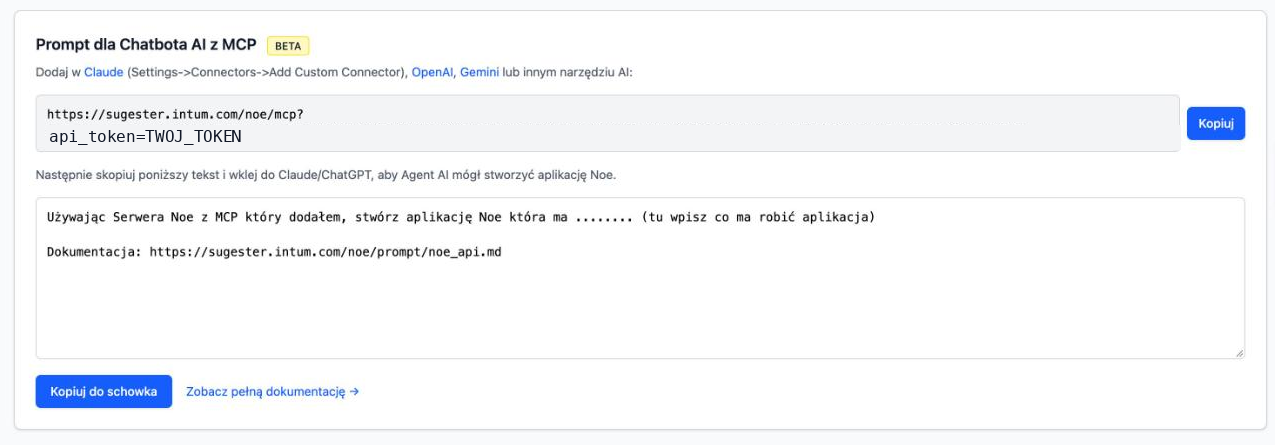
Serwery są dwa:
-
https://TWOJE-KONTO/mcp- zadania (lista i szczegóły). Wymaga aktywnego modułu Organizacja. -
https://TWOJE-KONTO/noe/mcp- aplikacje Noe, konektory, flow i transformacje. Wymaga aktywnego modułu Noe.
Jak podłączyć
- Claude (okno czatu): Settings › Connectors › Add Custom Connector, wklej adres z kluczem.
-
Claude Code:
claude mcp add --transport http intum "https://TWOJE-KONTO/noe/mcp?api_token=MOJ_KLUCZ". - Inne narzędzia: wszędzie tam, gdzie dodaje się własny serwer MCP po adresie HTTP.
Klucz podajesz albo w adresie (?api_token=...), albo nagłówkiem Authorization: Bearer ....
Uprawnienie mcp - najczęstsza wpadka
mcp - najczęstsza wpadkaJeśli robisz własny klucz i zawężasz mu uprawnienia (jak to zrobić), musisz zaznaczyć mcp. Bez tego serwer odpowiada błędem 403 z pustą odpowiedzią - wygląda to jak awaria albo wyłączony moduł, a to tylko brak jednej kratki. Do zadań zaznacz dodatkowo tasks, do aplikacji Noe noe.
Klucz z adresu MCP skopiowanego z panelu ma już wszystko, co trzeba.
O czym pamiętać
- Adres MCP zawiera klucz, więc jest jak hasło - nie wklejaj go nikomu i nigdzie poza ustawieniami swojego narzędzia AI.
- Chatbot przez MCP robi tylko to, co pozwalają mu udostępnione narzędzia. Do przebudowy strony czy pisania wpisów nadal lepszy jest Codex albo Claude Code.