Witryna w kilku językach ma jeden panel i jedną listę artykułów dla wszystkich wersji językowych. Nie ma osobnego bloga do logowania dla każdego kraju. O tym, na którym blogu pokaże się wpis, decydują dwa pola: Kategoria główna i Język. Oba muszą wskazywać ten sam język, inaczej artykuł trafi nie tam, gdzie trzeba, albo nie pokaże się wcale.
Zanim zaczniesz
- Do pisania wystarczy dostęp do modułu CMS. Daje go administrator konta: wysyła zaproszenie mailem albo dopisuje uprawnienie CMS do Twojej roli.
- Każda wersja językowa ma własną kategorię bloga, np. „Blog Es”, „Blog Cs”, „Blog Sk”, „Blog En”. Jeśli takich kategorii nie ma, administrator zakłada je w CMS → Kategorie.
Gdzie to jest
Otwórz CMS → Artykuły. Na liście są wpisy ze wszystkich wersji językowych naraz:
- kolumna Kategoria główna mówi, na którym blogu jest wpis,
- etykieta przy tytule (np. ES, CS, SK) to język wpisu,
- znaczek w kolumnie Opublikowany oznacza, że wpis jest widoczny na stronie.
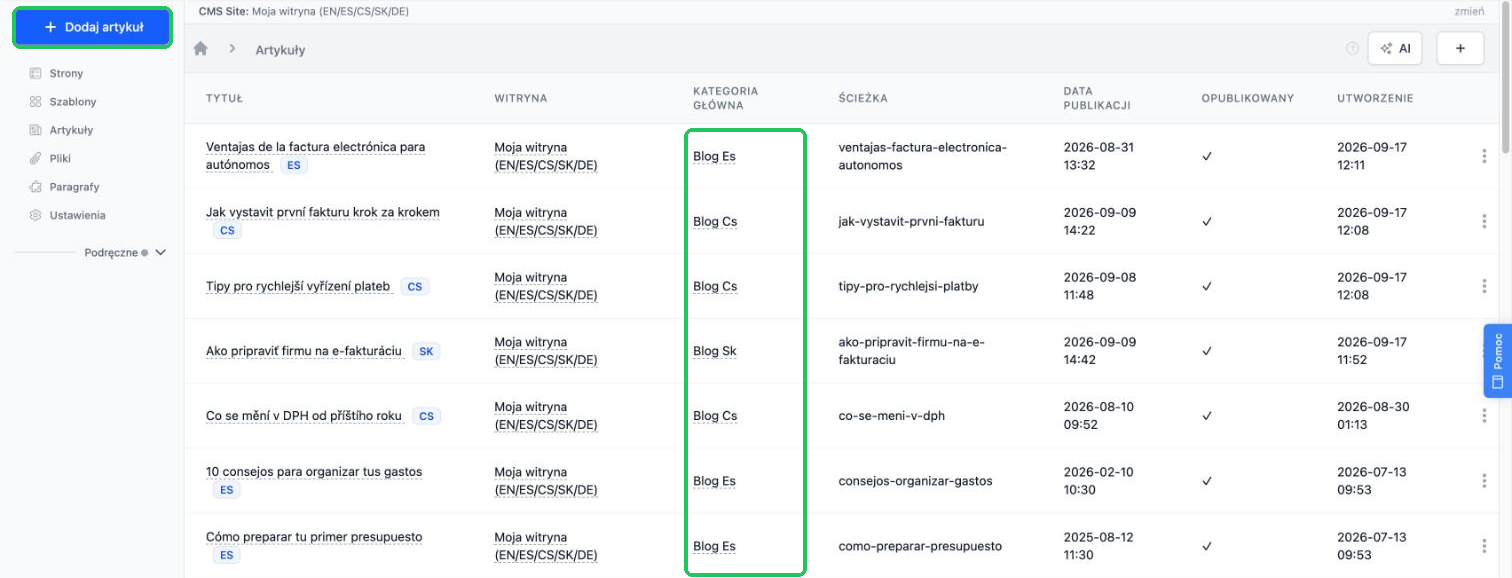
Wpis poprawiasz, klikając jego tytuł. Szukasz go wyszukiwarką na górze ekranu.
Krok 1. Dodaj artykuł i wybierz blog
- Kliknij Dodaj artykuł.
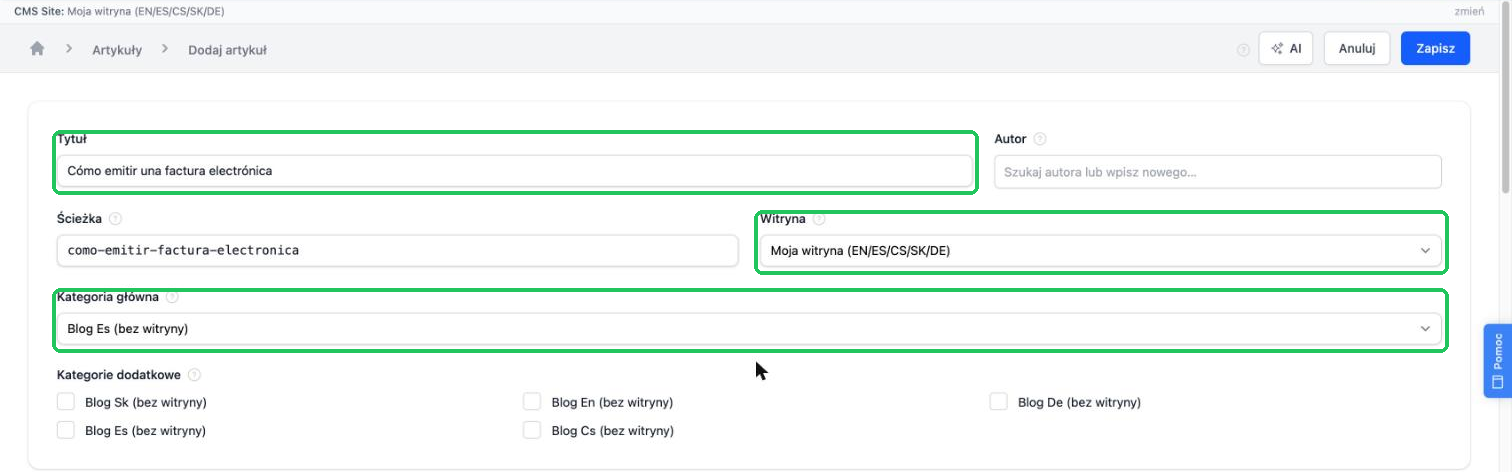
- Wpisz Tytuł w języku wpisu.
- Ścieżka, czyli końcówka adresu, uzupełni się sama z tytułu. Zmieniaj ją tylko wtedy, gdy chcesz krótszy adres.
- Autor: zacznij pisać, a lista podpowie osoby. Nowe nazwisko dopisze się przy zapisie.
- W polu Witryna zostaw witrynę wielojęzyczną.
- W Kategoria główna wybierz blog swojego języka, np. „Blog Es” dla wpisu po hiszpańsku.
- Kategorie dodatkowe zostaw puste. Nie służą do wystawiania wpisu na blogu w innym języku.
Krok 2. Treść
- Streszczenie to zajawka: 1-2 zdania, które zachęcają do kliknięcia. Widać je na liście wpisów i w wynikach Google.
- W skrócie to 2-4 zdania z konkretną odpowiedzią, pokazywane w ramce nad tekstem. Może zostać puste.
- Treść to sam artykuł.
Tekst piszesz w języku bloga. Tłumaczenie tego samego artykułu na inny język to osobny wpis, z kategorią i językiem tamtego bloga.
Krok 3. Język, obrazek i publikacja
- W polu Język wpisz kilka liter (np. „hiszp”, „czes”, „słow”, „ang”) i wybierz język z listy. Ma być ten sam co w kategorii głównej. Wpis bez języka pokaże się na wszystkich wersjach językowych naraz.
- URL obrazka to zdjęcie wpisu: miniatura na liście, obrazek w artykule i podgląd przy udostępnianiu linku. Wgraj plik w CMS → Pliki i wklej tu jego adres.
- Data publikacji to moment, od którego wpis jest widoczny. Ustaw datę z przyszłości, a artykuł opublikuje się sam.
- Publikuj do zostaw puste, chyba że wpis ma zniknąć w konkretnym dniu, np. promocja.
- Zaznacz Zaakceptowany i Opublikowany.
- Kliknij Zapisz na górze strony.

Niżej, w sekcji HTML Meta, możesz wpisać osobny tytuł i opis dla Google. Puste pola biorą się z tytułu i streszczenia.
Jak sprawdzić, że wpis jest na stronie
Otwórz blog w danym języku na swojej domenie, np. /blog. Nowy wpis jest na górze listy, bo lista układa się od najnowszego. Jeśli ustawiłeś datę w przyszłości, wpis pojawi się dopiero wtedy.
Zapisałem, a wpisu nie ma
Sprawdź po kolei:
- Czy zaznaczone jest Zaakceptowany. Bez niego system przy zapisie sam odznacza Opublikowany.
- Czy data publikacji już minęła i czy Publikuj do nie jest w przeszłości.
- Czy Język zgadza się z blogiem z kategorii głównej. Wpis po czesku z kategorią „Blog Es” nie pokaże się na żadnym z tych blogów.
- Czy oglądasz właściwą domenę. Każda wersja językowa ma własny adres.
Każde pole w formularzu ma krótką podpowiedź pod ikoną „?”. Więcej o wersjach językowych: https://pomoc.sugester2.pl/cms-wielojezycznosc-multilang