Ringostat to dostawca telefonii i call trackingu. Po podłączeniu rozmowy z Ringostata trafiają do historii połączeń, przypinają się do klientów po numerze telefonu, a przy każdej rozmowie jest link do nagrania i dane kampanii (źródło, medium, kampania, identyfikator Google Analytics). Konfiguracja to dwa panele: dane z Ringostata wpisujesz w ustawieniach VoIP, a adres webhooka z ustawień VoIP wklejasz w Ringostacie.
1. Klucz API i ID projektu w panelu Ringostata
- Zaloguj się do panelu Ringostata (
https://app.ringostat.com) i wejdź do projektu. - Przejdź do Ustawienia -> Integracja -> Ringostat API.
- Skopiuj Auth-key i Project id. Oba są na tej samej stronie.
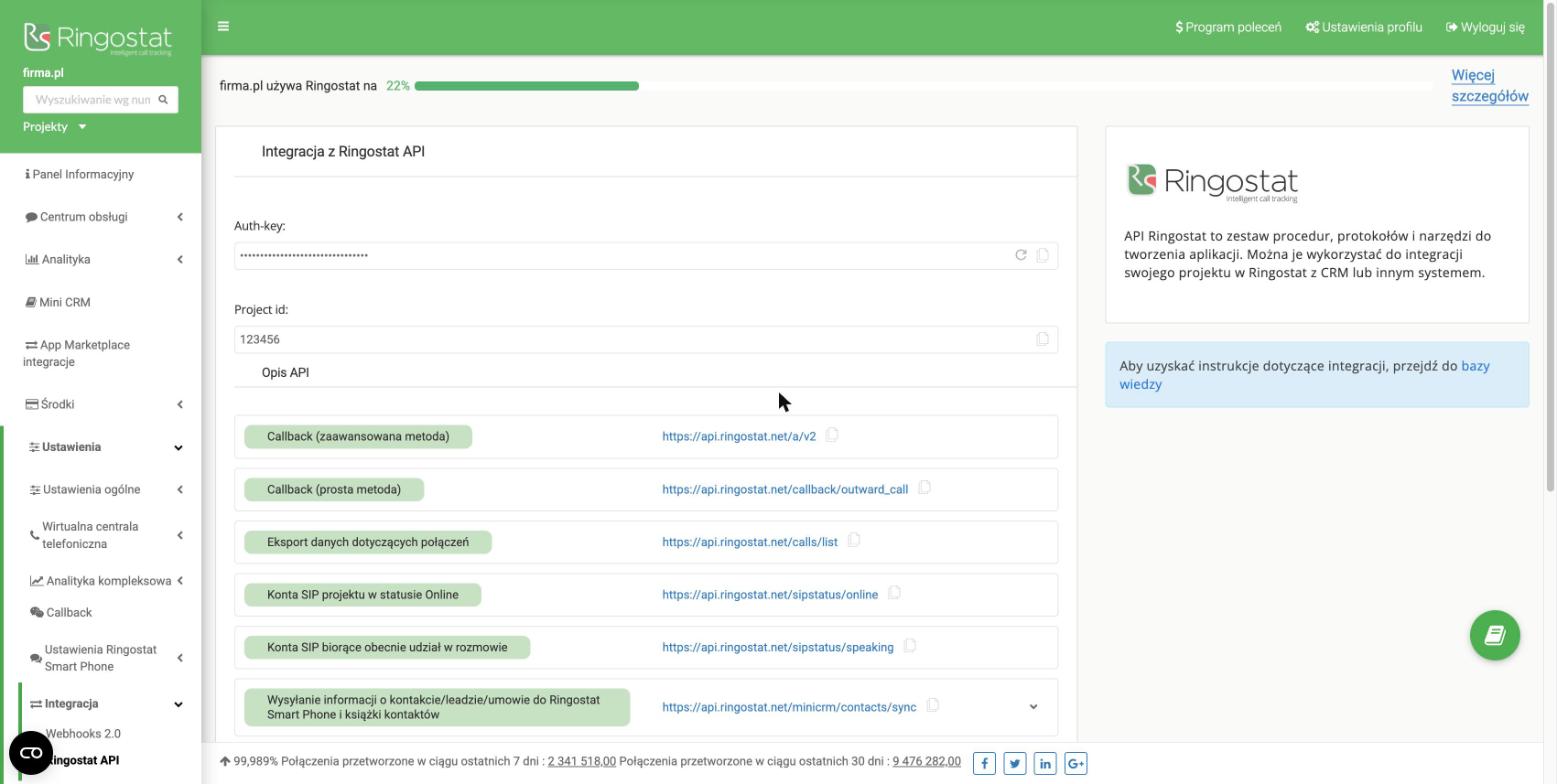
Jedno konto łączy się z jednym projektem Ringostata. Jeśli masz kilka projektów, każdy ma własny klucz i własne ID.
2. Klucz i ID projektu w ustawieniach VoIP
- Przejdź do Ustawienia VoIP (
/voip/settings) i kliknij Edycja. - W sekcji Ringostat wpisz Klucz API (Auth-key) i ID projektu Ringostat.
- Kliknij Zapisz. Po zapisie klucz widać jako gwiazdki.
3. Adres webhooka
- Na stronie Ustawienia VoIP, w sekcji Dane do integracji -> Ringostat, kliknij Wygeneruj adres webhooka.
- Skopiuj adres przyciskiem Kopiuj. Będzie potrzebny w kroku 5.
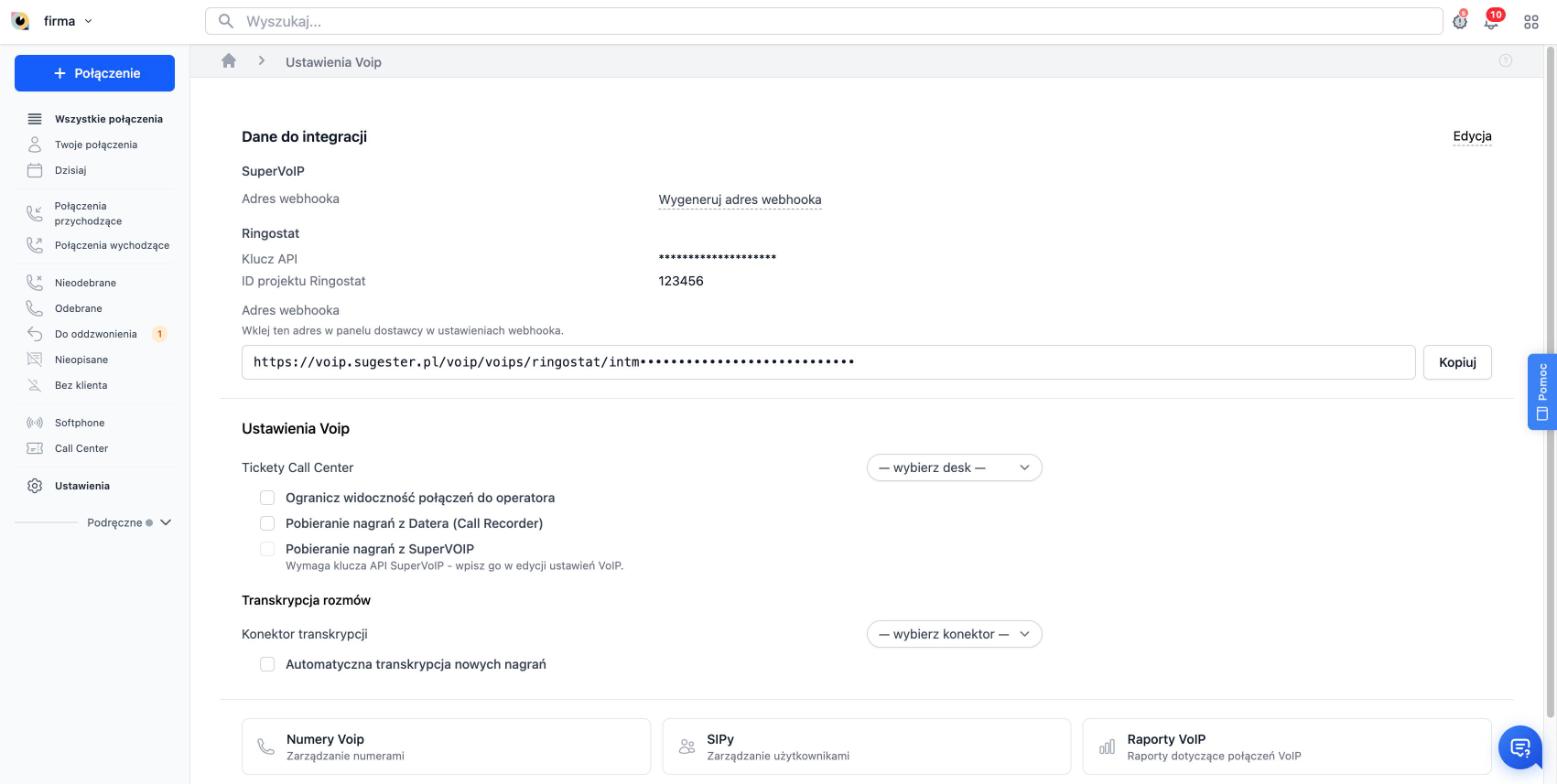
Adres zawiera token przypisany do konta. Traktuj go jak hasło: kto go zna, może wysyłać zdarzenia połączeń na Twoje konto. Token da się wyłączyć w Tokenach API konta.
4. Numer VoIP i SIP-y
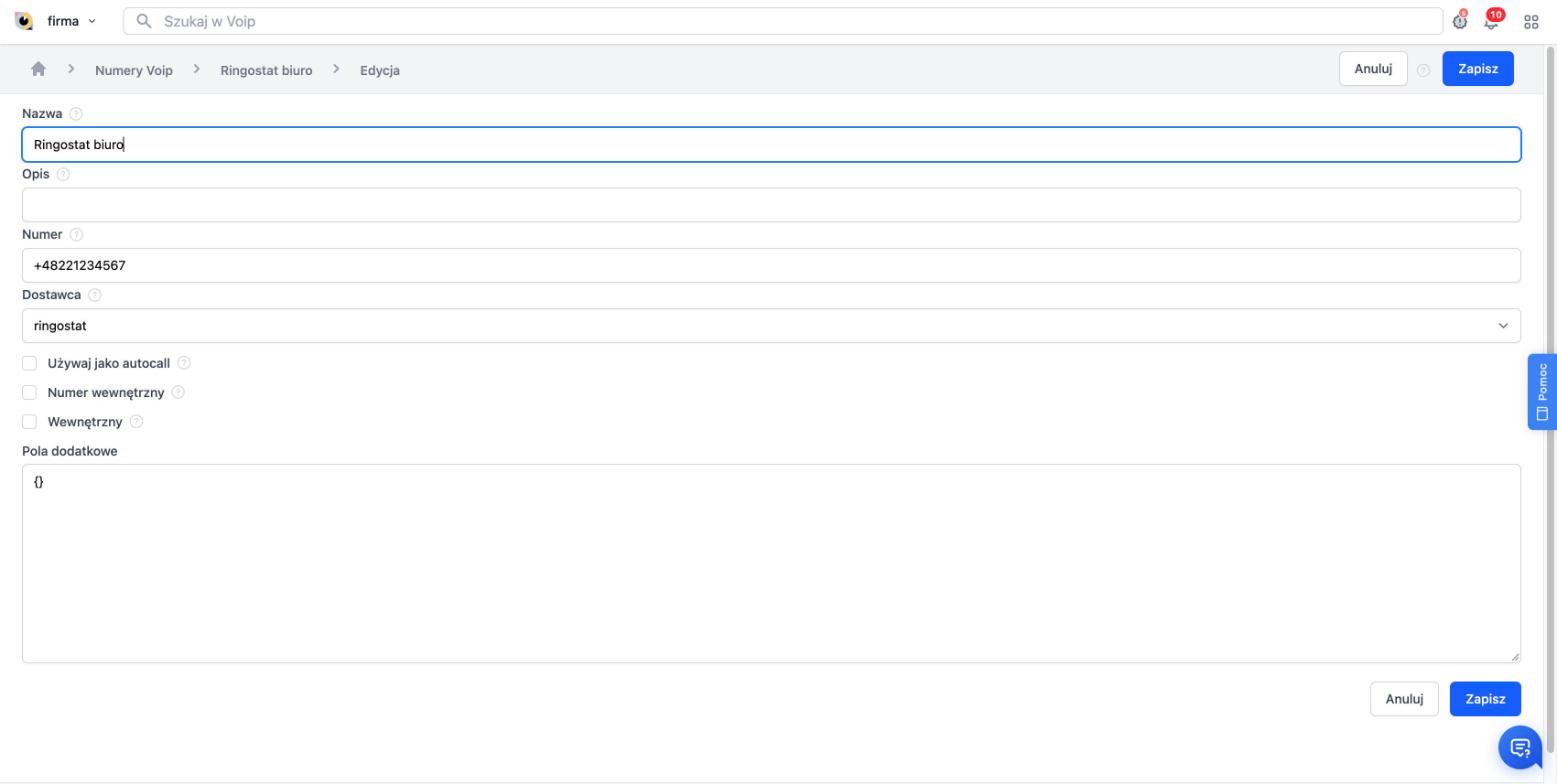
- Przejdź do Numery VoIP (
/voip/voips) i kliknij Nowy. - Wybierz dostawcę ringostat i wpisz numer projektu dokładnie tak, jak jest w panelu Ringostata, w formacie międzynarodowym (np.
+48225987314). Po tym numerze system rozpoznaje, do którego numeru należy rozmowa.
- Dla każdego pracownika, który ma dzwonić z karty klienta, dodaj SIP (
/voip/sips) z numerem VoIP z punktu 2 i numerem wewnętrznym tego pracownika z Ringostata (Pracownicy 2.0 -> Numer dodatkowy, np.101). Po tym numerze rozmowy przypisują się do operatora.
5. Webhook w panelu Ringostata
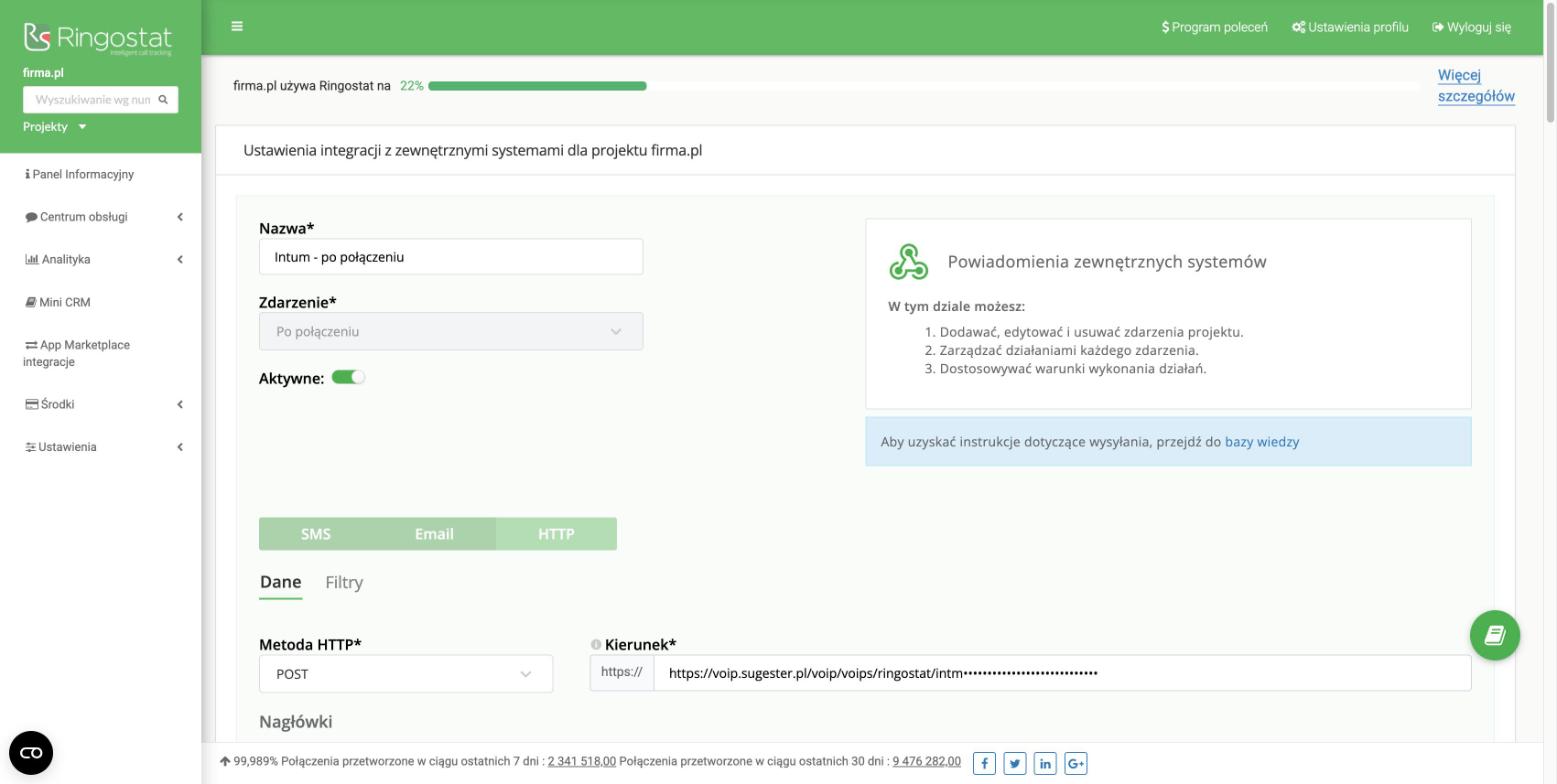
To najważniejszy i najbardziej zdradliwy krok. W panelu Ringostata przejdź do Ustawienia -> Integracja -> Webhooks 2.0 i kliknij Dodaj unikalne zdarzenie.
-
Nazwa: dowolna, np.
Intum - po połączeniu. - Zdarzenie: Po połączeniu (wtedy w zdarzeniu jest już czas rozmowy i nagranie).
- Zakładka HTTP, Metoda HTTP:
POST. -
Kierunek: wklej adres webhooka z kroku 3 razem z
https://na początku. Pole pokazuje po lewej prefikshttps://, ale go nie dokleja. Bez niego Ringostat odrzuci wysyłkę komunikatem „Refusing to request unsafe URL” i nic nie dojdzie. -
Nagłówki:
Content-Type: application/json. Format wysyłki danych:json. - Kliknij Dodaj wszystkie parametry, a potem zmień nazwy kluczy (lewa kolumna) według tabeli niżej. Prawa kolumna (zmienna Ringostata) zostaje bez zmian. Klucze spoza tabeli mogą zostać, są ignorowane.
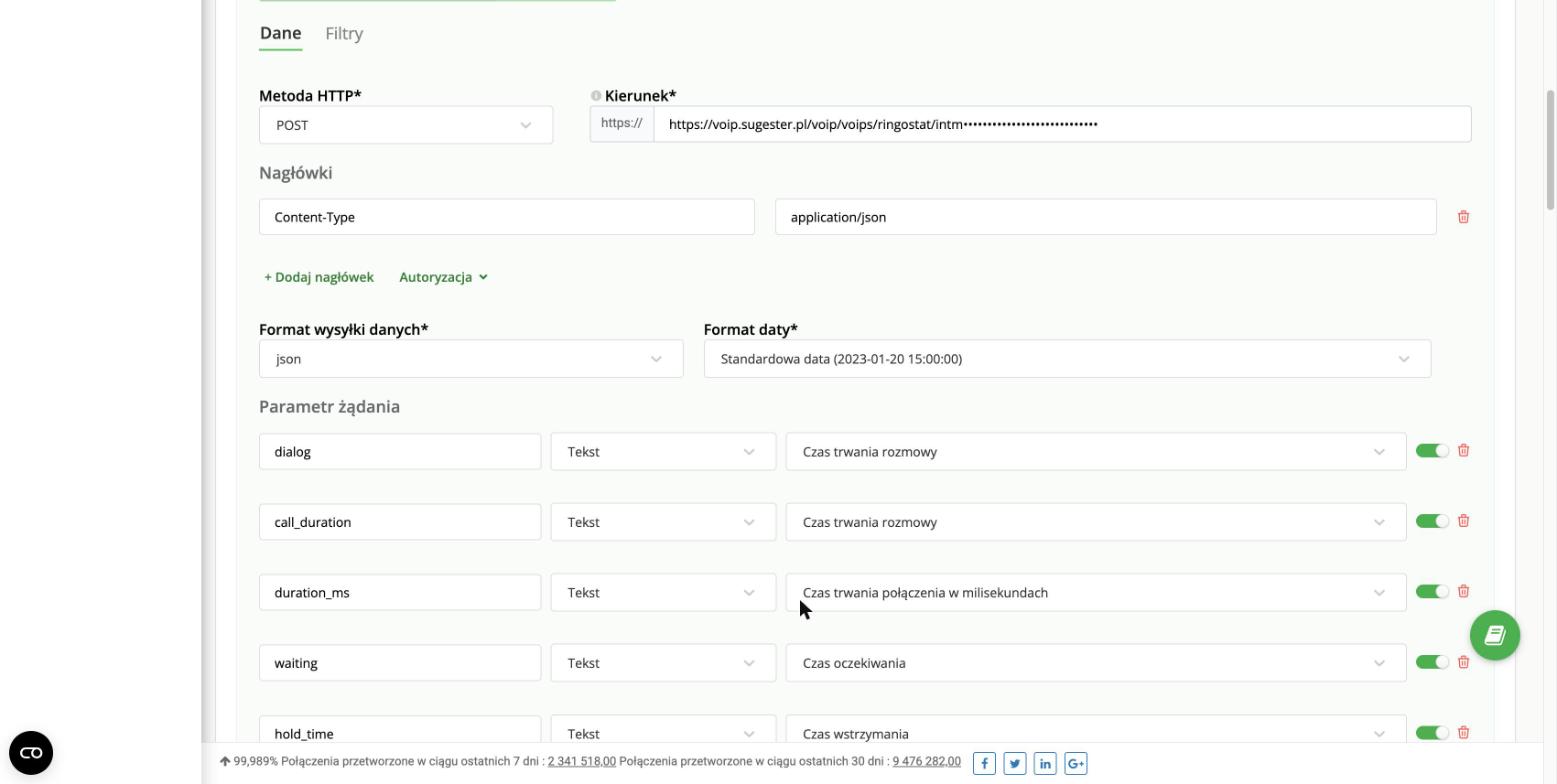
| Zmienna Ringostata (prawa kolumna) | Klucz do wpisania (lewa kolumna) |
|---|---|
| Numer dzwoniącego | caller |
| Numer docelowy | callee |
| Status połączenia | status |
| Typ połączenia | type |
| Data połączenia | date |
Czas trwania rozmowy (domyślny klucz duration) |
call_duration |
Czas trwania rozmowy (domyślny klucz billsec) |
dialog |
| Czas oczekiwania | waiting |
ID połączenia (domyślny klucz uniqueid) |
call_id |
| Nagranie rozmowy | record_link |
| Nagranie rozmowy (wav) | recording_wav |
| Numer wewnętrzny pracownika | manager_id |
| Numer wychodzący (tylko zdarzenie wychodzące) | outbound_number |
| Źródło, Kanał, Kampania, Słowo kluczowe, Ogłoszenie |
source, medium, campaign, term, content
|
| Google Analytics client ID | gaid |
| Strona docelowa, Ostatnio odwiedzona strona, Referrer, IP odwiedzającego |
landing, last_page, referrer, user_ip
|
- Kliknij Zapisz.
- Powtórz kroki 1-7 dla zdarzenia Po połączeniu wychodzącym (ten sam adres, te same klucze). Bez niego rozmowy wychodzące i wynik autocalla nie wrócą do systemu.
Jeśli rozmowa nie pojawia się w historii, w Webhooks 2.0 kliknij Sprawdź działania z błędami. Lista pokazuje każdą nieudaną wysyłkę razem z treścią i powodem. Uwaga: przycisk Wyślij ponawia wysyłkę ze starym adresem, więc po poprawieniu adresu trzeba wykonać nowe połączenie.
6. Przekierowanie połączeń w Ringostacie
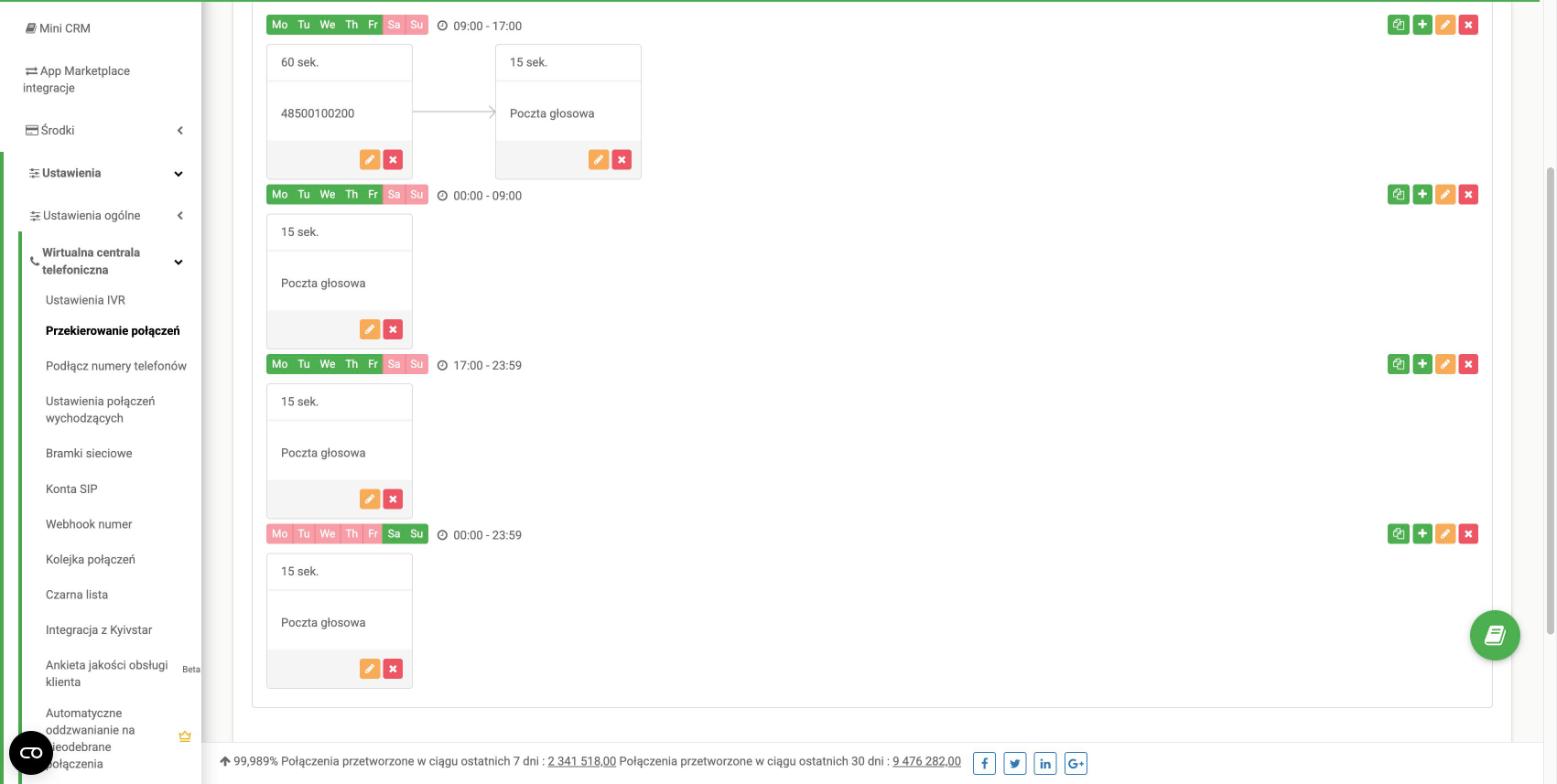
Żeby ktoś odebrał połączenie przychodzące, w Ustawienia -> Wirtualna centrala telefoniczna -> Przekierowanie połączeń schemat musi kierować rozmowę na zalogowane konto SIP (aplikacja Ringostat Smart Phone) albo na numer telefonu. Jeśli konto SIP jest offline, rozmowa idzie od razu na pocztę głosową i w systemie ma status VOICEMAIL.
7. Co widać po stronie systemu
Po zakończonej rozmowie w Rozmowy pojawia się wpis z numerem dzwoniącego, numerem projektu, czasem rozmowy, statusem, linkiem Odsłuchaj nagranie i wierszem Dane kampanii.
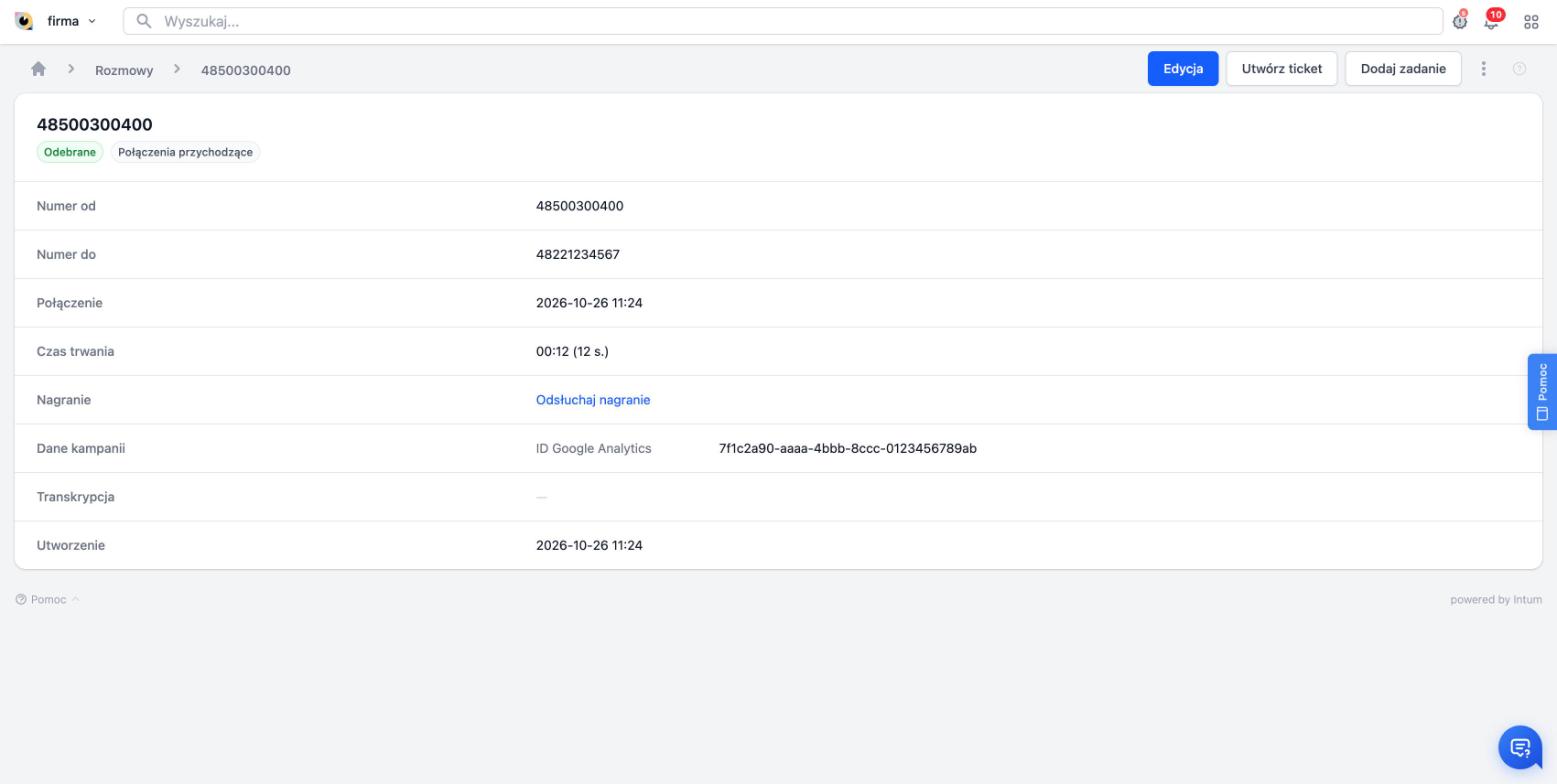
Statusy: ANSWERED i PROPER to rozmowy odebrane, BUSY to zajęte, a NO ANSWER, FAILED, VOICEMAIL, DECLINE i pozostałe to nieodebrane. Czas trwania na liście to czas samej rozmowy, bez dzwonienia.
8. Dzwonienie z karty klienta
Kliknięcie w numer na karcie klienta zleca Ringostatowi połączenie: centrala dzwoni najpierw do operatora (konto SIP z numerem wewnętrznym z kroku 4), a po odebraniu łączy z klientem. Warunki: konto SIP operatora musi być online w Ringostat Smart Phone, a na koncie Ringostata musi być saldo na połączenia wychodzące. W przeglądarce softphone z Ringostatem nie działa, bo Ringostat nie udostępnia bramki WebRTC.
Czego integracja nie obejmuje: podglądu stanu linii na żywo oraz analiz AI, które zostają w panelu Ringostata.