[Sugester V2](https://pomoc.sugester2.pl.md) / [CRM](https://pomoc.sugester2.pl/crm-5.md)
# [Nawigacja i pola w systemie](https://pomoc.sugester2.pl/nawigacja-i-pola-w-systemie-LZMMEAPQ.md)
### Interfejs
**Dashboard Organizacja** jest podzielony na 4 sekcje:
1. **Okno główne** - wyświetla moduły: Zadania, Listy zadań, Projekty, Zespoły i Ustawienia. Wystarczy jedno kliknięcie myszy, by przejść do wybranego modułu
2. **Pasek boczny** - umożliwia dostęp do strony głównej aplikacji, do nowych zadań, notyfikacji oraz nowych wiadomości email zalogowanego użytkownika
3. **Pasek górny** - umożliwia szybkie zarejestrowanie początku/końca pracy użytkownika, dostęp do kolejnych modułów aplikacji takich jak: Bazy wiedzy, CRM, Mail, Ustawienia konta oraz możliwość przejścia do powiadomień i profilu użytkownika
4. **Wyszukiwarkę** - umożliwia szybkie wyszukiwanie w aplikacji
### Okno główne
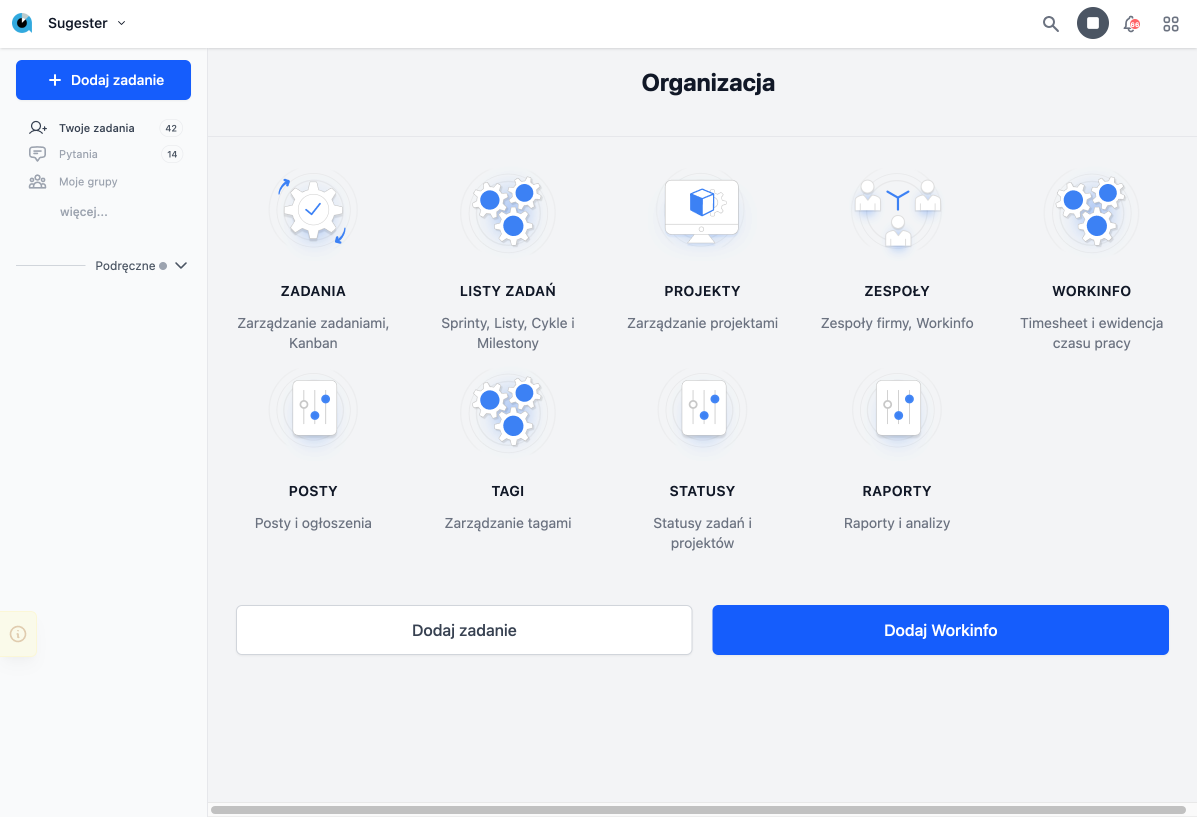 Z okna głównego można:
1. przejść do modułu **Zadania**, gdzie znajdziemy wszystkie zadania zarówno przypisane do zalogowanego użytkownika, jak zadania wszystkich zespołów
2. przejść do modułu **Listy zadań**, gdzie można przeglądać np. **Sprinty** i **Milestone** oraz tworzyć nowe
3. przejść do **Projektów**, gdzie można wyświetlić listę wszystkich projektów i stworzyć nowy
4. zobaczyć wszystkie **Zespoły** dodane do Sugestera. Domyślnie zalogowany użytkownik ma dostęp do informacji dotyczących swojego **Zespołu** - członków **Zespołu**, **Projektów**, **Zadań**, aktywności, **Urlopów** i **Workinfo**. Może też przejść do informacji na temat pozostałych zespołów, klikając **Wyświetl wszystkie** w prawym górnym rogu
5. przejść do **Ustawień**, gdzie można dodać lub edytować **Statusy** do zadań
6. szybko stworzyć nowe zadanie w systemie, klikając **Dodaj zadanie**
7. dodać informacje na temat przepracowanego czasu pracy oraz wykonanych zadań, klikając przycisk **Dodaj Workinfo**.
### Pasek boczny
Z okna głównego można:
1. przejść do modułu **Zadania**, gdzie znajdziemy wszystkie zadania zarówno przypisane do zalogowanego użytkownika, jak zadania wszystkich zespołów
2. przejść do modułu **Listy zadań**, gdzie można przeglądać np. **Sprinty** i **Milestone** oraz tworzyć nowe
3. przejść do **Projektów**, gdzie można wyświetlić listę wszystkich projektów i stworzyć nowy
4. zobaczyć wszystkie **Zespoły** dodane do Sugestera. Domyślnie zalogowany użytkownik ma dostęp do informacji dotyczących swojego **Zespołu** - członków **Zespołu**, **Projektów**, **Zadań**, aktywności, **Urlopów** i **Workinfo**. Może też przejść do informacji na temat pozostałych zespołów, klikając **Wyświetl wszystkie** w prawym górnym rogu
5. przejść do **Ustawień**, gdzie można dodać lub edytować **Statusy** do zadań
6. szybko stworzyć nowe zadanie w systemie, klikając **Dodaj zadanie**
7. dodać informacje na temat przepracowanego czasu pracy oraz wykonanych zadań, klikając przycisk **Dodaj Workinfo**.
### Pasek boczny
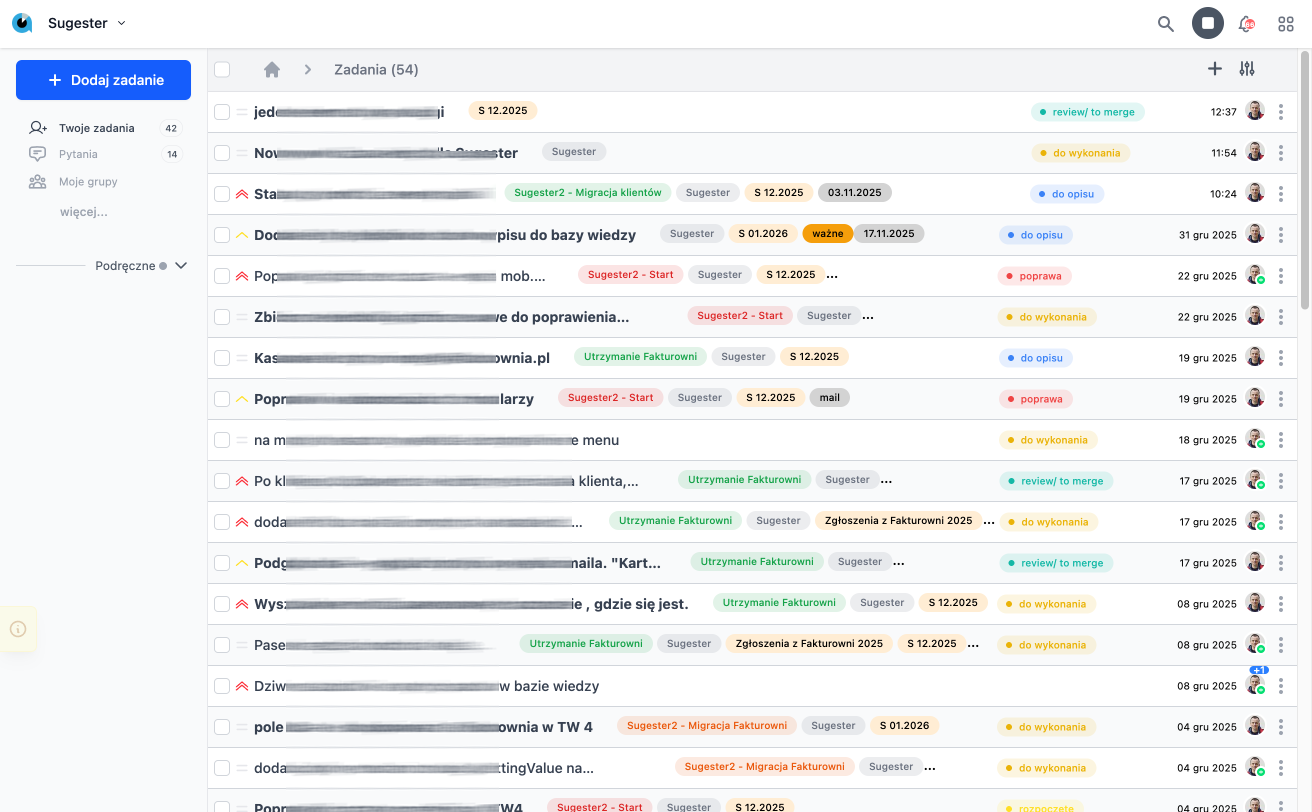 Z Paska bocznego można:
1. przejść do strony głównej, klikając na logo Sugestera
2. przejść do listy nowych zadań jakie pojawiły się w systemie dla zalogowanego użytkownika, klikając zakładkę **Nowe zadania**
3. przejść do listy **Notyfikacji** dla zalogowanego użytkownika
4. przejść do listy wiadomości email zalogowanego użytkownika
W zależności od modułu, **Pasek boczny** będzie znikał lub będą na nim widoczne inne zakładki.
**Pasek boczny dla modułów: Zadania, Listy zadań, Projekty i Zespoły**
1. Klikając **+Dodaj zadanie**, możemy stworzyć nowe zadanie
2. **Twoje zadania** - w tej zakładce jest widoczna lista aktualnych, otwartych zadań przypisanych do zalogowanego użytkownika; po kliknięciu w rozwijaną strzałkę widoczne są dodatkowe zakładki
3. **Dodane przez ciebie**- tutaj znajdziemy aktualne zadania stworzone przez zalogowanego użytkownika
4. **Obserwowane** - w tej zakładce są wyświetlane wszystkie zadania otwarte, w których zalogowany użytkownik jest dodany jako **Obserwujący**
5. **Przyszłe** - w tym miejscu wyświetlane są zadania na kolejne dni w przyszłości inne niż dzień dzisiejszy przypisane do zalogowanego użytkownika
6. **Wszystkie** - tutaj znajdziemy listę wszystkich zadań (otwartych i zamkniętych) wszystkich zespołów
7. **Przyszłe** - w tym miejscu są wyświetlane zadania na przyszłość całego zespołu
**Pasek boczny dla modułu Bazy wiedzy**
1. przycisk **+Dodaj bazy wiedzy** - pozwala stworzyć kolejną **Bazę wiedzy**
2. przycisk **Wszystkie wpisy** - pozwala przejść do wszystkich baz wiedzy stworzonych na koncie
3. **Kategorie** - pozwala wyświetlić listę wszystkich **Kategorii** dla wszystkich baz wiedzy na koncie
Dla pozostałych modułów w systemie **Pasek boczny** jest niewidoczny.
### Pasek górny
Z Paska bocznego można:
1. przejść do strony głównej, klikając na logo Sugestera
2. przejść do listy nowych zadań jakie pojawiły się w systemie dla zalogowanego użytkownika, klikając zakładkę **Nowe zadania**
3. przejść do listy **Notyfikacji** dla zalogowanego użytkownika
4. przejść do listy wiadomości email zalogowanego użytkownika
W zależności od modułu, **Pasek boczny** będzie znikał lub będą na nim widoczne inne zakładki.
**Pasek boczny dla modułów: Zadania, Listy zadań, Projekty i Zespoły**
1. Klikając **+Dodaj zadanie**, możemy stworzyć nowe zadanie
2. **Twoje zadania** - w tej zakładce jest widoczna lista aktualnych, otwartych zadań przypisanych do zalogowanego użytkownika; po kliknięciu w rozwijaną strzałkę widoczne są dodatkowe zakładki
3. **Dodane przez ciebie**- tutaj znajdziemy aktualne zadania stworzone przez zalogowanego użytkownika
4. **Obserwowane** - w tej zakładce są wyświetlane wszystkie zadania otwarte, w których zalogowany użytkownik jest dodany jako **Obserwujący**
5. **Przyszłe** - w tym miejscu wyświetlane są zadania na kolejne dni w przyszłości inne niż dzień dzisiejszy przypisane do zalogowanego użytkownika
6. **Wszystkie** - tutaj znajdziemy listę wszystkich zadań (otwartych i zamkniętych) wszystkich zespołów
7. **Przyszłe** - w tym miejscu są wyświetlane zadania na przyszłość całego zespołu
**Pasek boczny dla modułu Bazy wiedzy**
1. przycisk **+Dodaj bazy wiedzy** - pozwala stworzyć kolejną **Bazę wiedzy**
2. przycisk **Wszystkie wpisy** - pozwala przejść do wszystkich baz wiedzy stworzonych na koncie
3. **Kategorie** - pozwala wyświetlić listę wszystkich **Kategorii** dla wszystkich baz wiedzy na koncie
Dla pozostałych modułów w systemie **Pasek boczny** jest niewidoczny.
### Pasek górny
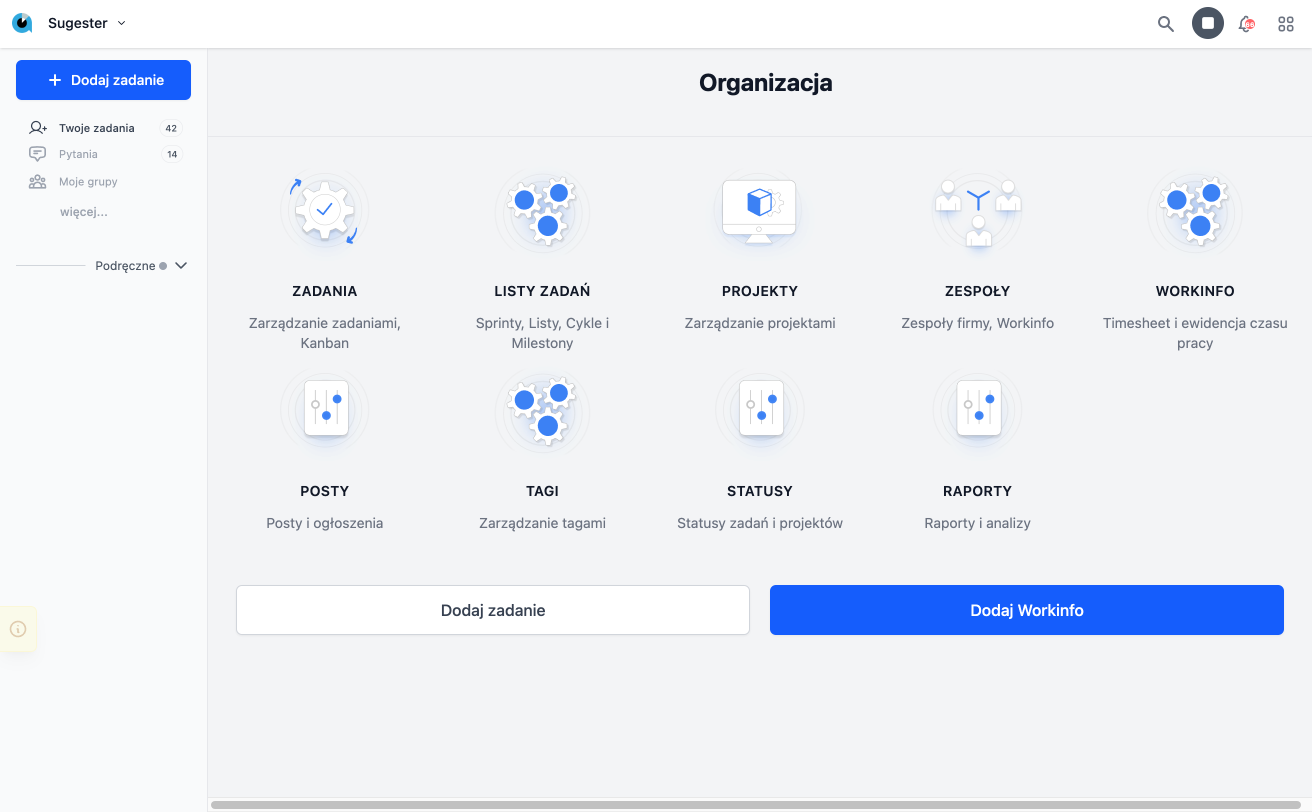 Z Paska górnego można:
1. zarejestrować początek i koniec pracy. Wystarczy - rozpoczynając pracę kliknąć zielony "start", a na koniec pracy szary "stop"
2. przejść do pozostałych modułów tj. **Bazy wiedzy**, **Konta**, **CRM** i **Maili**
3. wyświetlić listę ostatnich **Notyfikacji**. Jeśli chcemy zobaczyć wszystkie swoje **Notyfikacje**, należy kliknąć **Zobacz wszystkie**
4. przejść do **Profilu** użytkownika, gdzie zalogowany użytkownik może sprawdzić swój czas pracy, ostatnie zadania, urlopy i aktywności oraz ustawić tryb jasny lub ciemny aplikacji
### Wyszukiwarka
Z Paska górnego można:
1. zarejestrować początek i koniec pracy. Wystarczy - rozpoczynając pracę kliknąć zielony "start", a na koniec pracy szary "stop"
2. przejść do pozostałych modułów tj. **Bazy wiedzy**, **Konta**, **CRM** i **Maili**
3. wyświetlić listę ostatnich **Notyfikacji**. Jeśli chcemy zobaczyć wszystkie swoje **Notyfikacje**, należy kliknąć **Zobacz wszystkie**
4. przejść do **Profilu** użytkownika, gdzie zalogowany użytkownik może sprawdzić swój czas pracy, ostatnie zadania, urlopy i aktywności oraz ustawić tryb jasny lub ciemny aplikacji
### Wyszukiwarka
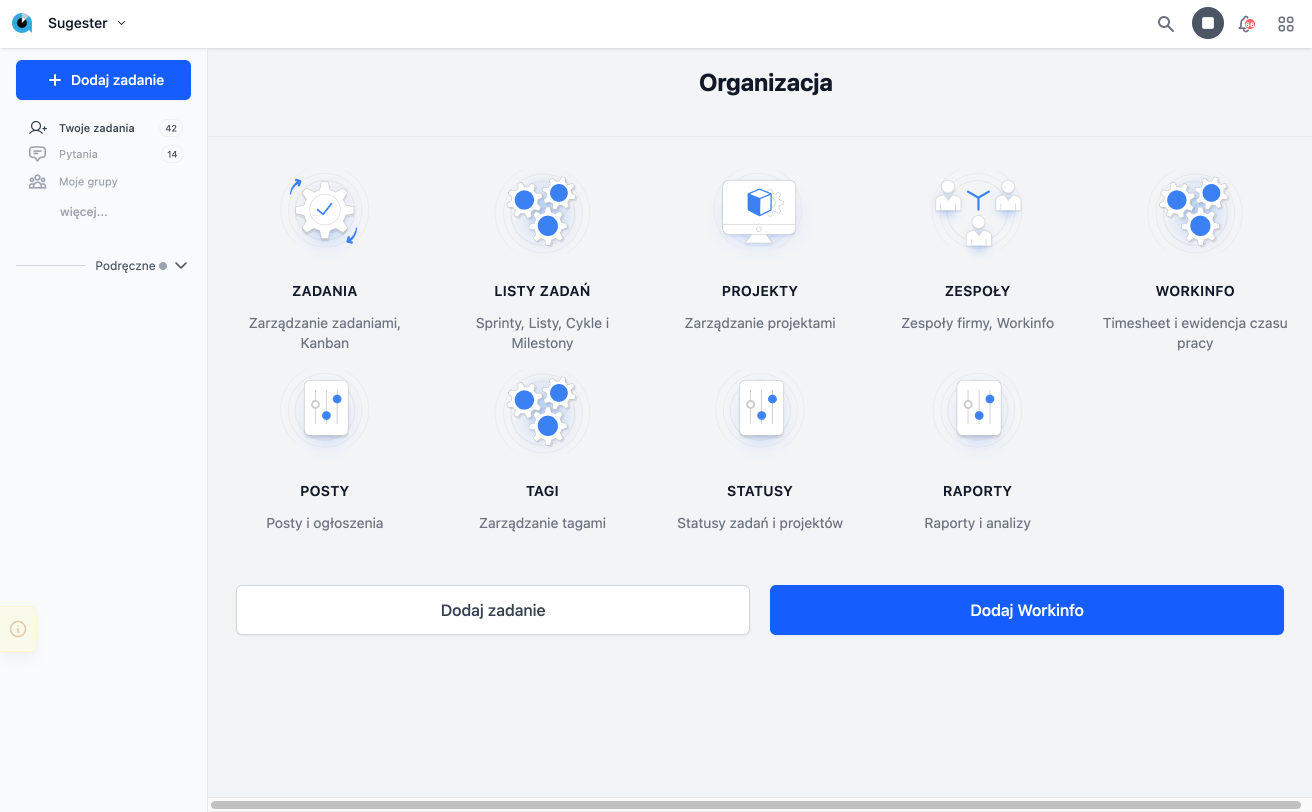 Dzięki **Wyszukiwarce** w **Pasku górnym** można przeszukać dowolne informacje na temat zespołu, prowadzonego projektu czy realizowanego zadania. Wystarczy wpisać hasło, a system wyświetli wszystkie pasujące wyniki, które pojawiają się nie tylko w tytułach, ale też w treści, w komentarzach i opisach postów znajdujących się w systemie.